

Comment baisser la luminosité sur PC : le guide complet Windows 10 et 11
Pour baisser la luminosité sur PC, passez par les Paramètres Windows ou les raccourcis clavier.
- Windows + I, puis Système et Affichage.
- Déplacer le curseur Luminosité vers la gauche.
- Ou cliquer sur Réseau, Son ou Batterie dans la barre des tâches.
- Sur portable, Fn + flèche bas réduit l’intensité.
- Sur PC de bureau, régler via les boutons du moniteur.
Comment baisser la luminosité via les paramètres Windows
Modifier la luminosité depuis Paramètres puis Système puis Affichage
Sur Windows 10 comme sur Windows 11, le chemin le plus fiable pour ajuster la luminosité passe par l’application Paramètres. Voici les étapes à suivre :
- Ouvrir Paramètres Windows avec le raccourci Windows + I
- Cliquer sur Système dans la colonne de gauche ou au centre
- Sélectionner Affichage pour accéder aux réglages de l’écran
- Déplacer le curseur Luminosité vers la gauche pour réduire l’intensité
Le réglage s’applique instantanément, sans redémarrage ni validation. Si le curseur n’apparaît pas, cela signifie souvent que votre écran externe n’est pas géré par Windows et qu’il faudra passer par les boutons physiques du moniteur.
Ajuster la luminosité depuis la barre des tâches
Pour un ajustement plus rapide, la barre des tâches offre un accès direct au curseur. Sur Windows 10, cliquez sur l’icône Réseau ou Batterie en bas à droite : un volet latéral s’ouvre avec un curseur dédié à la luminosité.
Sur Windows 11, la méthode est similaire : cliquez sur l’icône Réseau, Son ou Batterie pour déployer le panneau des réglages rapides, puis faites glisser le curseur Luminosité qui y figure. Sur les PC de bureau, ce curseur peut être absent : dans ce cas, la luminosité se règle uniquement sur le moniteur lui-même.
Utiliser les raccourcis clavier pour ajuster la luminosité
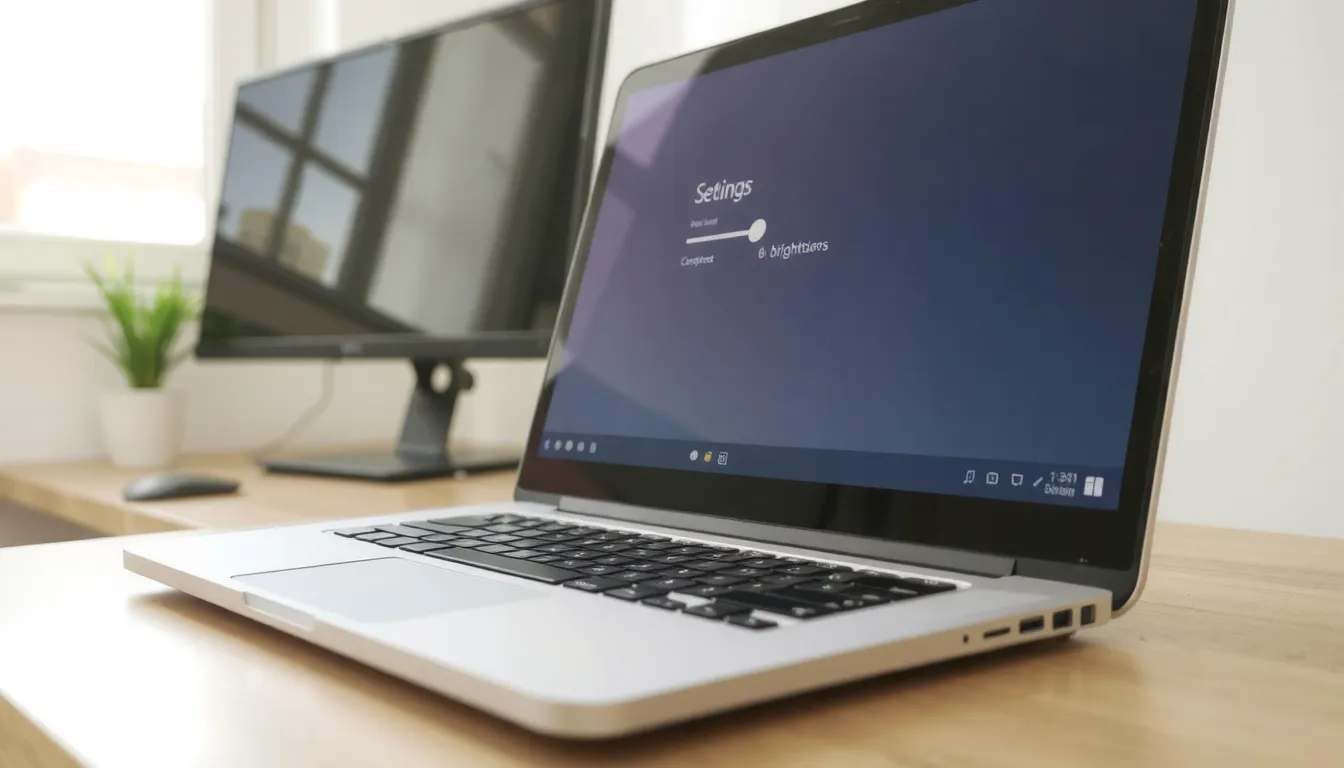
Sur un PC portable, les raccourcis clavier restent la méthode la plus rapide pour baisser la luminosité. Aucun logiciel tiers n’est nécessaire : tout se fait directement avec les touches du clavier, en une fraction de seconde.
Le principe est simple : une combinaison dédiée au réglage de l’écran est intégrée au clavier par le fabricant. Il suffit de la trouver et de l’utiliser au quotidien.
Les combinaisons à connaître
- Fn + flèche bas : réduit la luminosité sur la plupart des PC portables.
- Fn + flèche haut : augmente la luminosité de l’écran.
- Fonction soleil : certaines marques intègrent une touche dédiée en forme de soleil.
Des variantes selon la marque
Chaque fabricant place ses raccourcis à sa façon. Sur les claviers Lenovo et Dell, les flèches F11 et F12 remplissent souvent cette fonction, tandis que chez HP ou Asus, il faut parfois passer par les touches F2 et F3.
En cas de doute, repérez le petit pictogramme de soleil directement imprimé sur la touche : c’est le repère universel pour identifier la bonne combinaison, quelle que soit la marque.
Activer ou désactiver la luminosité automatique
Sur de nombreux PC portables, Windows ajuste la luminosité tout seul grâce à un capteur de lumière ambiante. Résultat : l’écran s’assombrit ou s’éclaircit sans que vous touchiez à rien, ce qui peut être pratique en déplacement mais frustrant quand vous voulez garder un réglage fixe.
Pour reprendre la main, ouvrez Paramètres puis Système et Affichage. Sur Windows 10, décochez la case Modifier automatiquement la luminosité. Sur Windows 11, l’option peut s’appeler luminosité adaptative et tenir compte aussi du contenu affiché : désactivez-la pour figer votre curseur.
Si le réglage manuel refuse de bouger, c’est souvent cette luminosité automatique qui bloque tout. La désactiver, puis redémarrer, résout la majorité des cas. À l’inverse, laissez-la activée si vous changez souvent d’environnement : elle économise aussi la batterie lorsque la pièce est sombre.
Comme la luminosité automatique, la mise en veille n’agit que sur l’écran : elle ne protège pas l’accès à votre session si vous vous éloignez un instant. Pour cela, il faut verrouiller son ordinateur, ce qui demande votre mot de passe ou votre code PIN au retour.
Activer le mode nuit pour réduire la lumière bleue
Cette économie d’énergie rejoint un autre réglage d’alimentation utile au quotidien : la mise en veille du PC, qui coupe l’écran après un délai d’inactivité et se déclenche via un raccourci ou le menu Démarrer.
Activer la veilleuse et régler son intensité
- Paramètres, Système, Affichage : point d’entrée unique sur Windows 10 et 11
- Section Veilleuse : interrupteur à basculer sur Activé
- Curseur Force : règle l’intensité des couleurs chaudes
- Couleurs plus chaudes : l’écran vire vers l’orange pour filtrer la lumière bleue
La veilleuse est la fonction intégrée de Windows qui réduit la lumière bleue émise par l’écran. Une fois activée, l’affichage adopte une teinte plus chaude, plus confortable pour les yeux, surtout en soirée. Le curseur Force permet de doser cet effet : une valeur faible donne un léger voile orangé, une valeur élevée transforme nettement les couleurs.
Si la veilleuse n’apparaît pas dans tes paramètres, cela vient souvent d’un pilote d’affichage obsolète. Une mise à jour du pilote suffit généralement à faire réapparaître l’option. Sur certains appareils, la veilleuse reste indisponible, mais des alternatives logicielles existent.
Planifier la veilleuse selon le coucher du soleil
Plutôt que d’activer la veilleuse à la main chaque soir, tu peux la planifier automatiquement. Deux choix s’offrent à toi depuis la section Veilleuse : suivre le coucher et le lever du soleil selon ta position, ou définir des heures personnalisées.
La planification solaire s’adapte aux saisons sans intervention. Les horaires personnalisés conviennent mieux si tu travailles tard ou si tu veux un déclenchement fixe, par exemple de 20h à 7h. Dans les deux cas, l’écran se réchauffe tout seul au bon moment.
Que faire si la luminosité ne se règle plus
Le cas le plus fréquent est un curseur de luminosité absent dans les paramètres. Cela arrive surtout sur les PC de bureau, car Windows ne gère pas directement la dalle d’un moniteur externe. La solution passe alors par les boutons physiques de l’écran.
Si le curseur existe mais refuse de bouger, commencez par mettre à jour le pilote d’affichage via le Gestionnaire de périphériques. Pensez aussi à désactiver la luminosité adaptative : ce réglage automatique prend le dessus et bloque souvent toute modification manuelle. Après un redémarrage, le curseur redevient généralement fonctionnel.
Enfin, si un pilote tiers de carte graphique impose ses propres réglages, ouvrez son panneau dédié pour reprendre la main. En dernier recours, la réinitialisation des paramètres d’alimentation rétablit un comportement normal.
Régler la luminosité d’un moniteur externe ou d’un PC fixe
Sur un PC de bureau, le curseur de luminosité est souvent absent des paramètres Windows. C’est normal : la dalle n’est pas gérée par le système, mais par le moniteur lui-même. Le réglage se fait alors directement sur l’écran, via une molette ou des boutons physiques situés en bas ou sur le flanc du boîtier.
Appuyez sur le bouton Menu du moniteur, puis cherchez une entrée Luminosité ou Brightness. Utilisez les flèches pour monter ou descendre la valeur, puis validez. Sur certains modèles, un simple appui sur une touche dédiée affiche directement le réglage, sans passer par le menu complet.
Si votre écran externe est relié à un PC portable, les deux réglages coexistent : les raccourcis clavier ajustent la dalle du portable, tandis que les boutons du moniteur contrôlent l’écran externe. Pensez aussi à désactiver la luminosité adaptative dans Windows, car elle peut interférer avec vos réglages manuels et les rendre instables.
Comprendre la luminosité et son impact sur l’usage
La luminosité d’un écran se mesure en candela par mètre carré (cd/m²). Un réglage trop faible oblige vos yeux à forcer, ce qui provoque une fatigue oculaire rapide. À l’inverse, une luminosité trop élevée entraîne des maux de tête et une vision floue après quelques heures.
Sur le long terme, une exposition prolongée à une forte luminosité présente un risque de lésions rétiniennes. C’est aussi un poste de consommation important : baisser la luminosité prolonge nettement l’autonomie de la batterie d’un portable et réduit la facture d’énergie sur un PC fixe.
La bonne pratique consiste à adapter la luminosité à la lumière ambiante de la pièce, jamais dans l’excès. Pensez aussi à faire des pauses régulières et à éloigner légèrement votre écran pour limiter la tension sur les yeux.