

Comment verrouiller son ordinateur : 5 méthodes rapides et fiables (Windows et Mac)
Verrouiller son ordinateur se fait en une seconde avec Windows + L sur Windows, ou Contrôle + Commande + Q sur Mac.
- Windows + L verrouille instantanément la session Windows.
- Contrôle + Commande + Q verrouille immédiatement la session macOS.
- Un appui prolongé sur Touch ID verrouille les Mac récents.
- Le raccourci fonctionne sans configuration préalable ni droit administrateur.
- Il s’active même en plein écran ou menu Démarrer bloqué.
- Pour le verrouillage automatique, réglez un délai de 30 secondes à 30 minutes.
Activer le verrouillage automatique après inactivité
Sur Windows, le verrouillage automatique repose sur un mécanisme simple : un écran de veille se déclenche après un temps d’inactivité, puis le système exige une reconnexion. Vous pouvez régler ce délai de 30 secondes minimum à 30 minutes maximum selon vos besoins.
Pour mettre en place ce réglage, suivez ces étapes :
- Ouvrir Paramètres puis Personnalisation : accédez au menu principal de configuration.
- Choisir Écran de verrouillage : cliquez sur l’onglet dédié dans le volet gauche.
- Régler Écran de veille : ouvrez les paramètres associés en bas de page.
- Définir délai d’inactivité : saisissez une valeur entre 30 secondes et 30 minutes.
- Exiger reconnexion à l’ouverture : cochez l’option pour activer la demande d’authentification.
Une fois cette case cochée, chaque réveil de l’écran de veille déclenchera une demande de mot de passe ou de code PIN. Pour désactiver ce comportement, passez l’option « Demander une reconnexion » sur Jamais.
Vous pouvez aussi ajuster le délai via Paramètres > Alimentation et mise en veille. Cette section contrôle la mise en veille de l’écran, qui peut être synchronisée avec le verrouillage automatique pour une protection renforcée.
Comment verrouiller son ordinateur avec le raccourci clavier
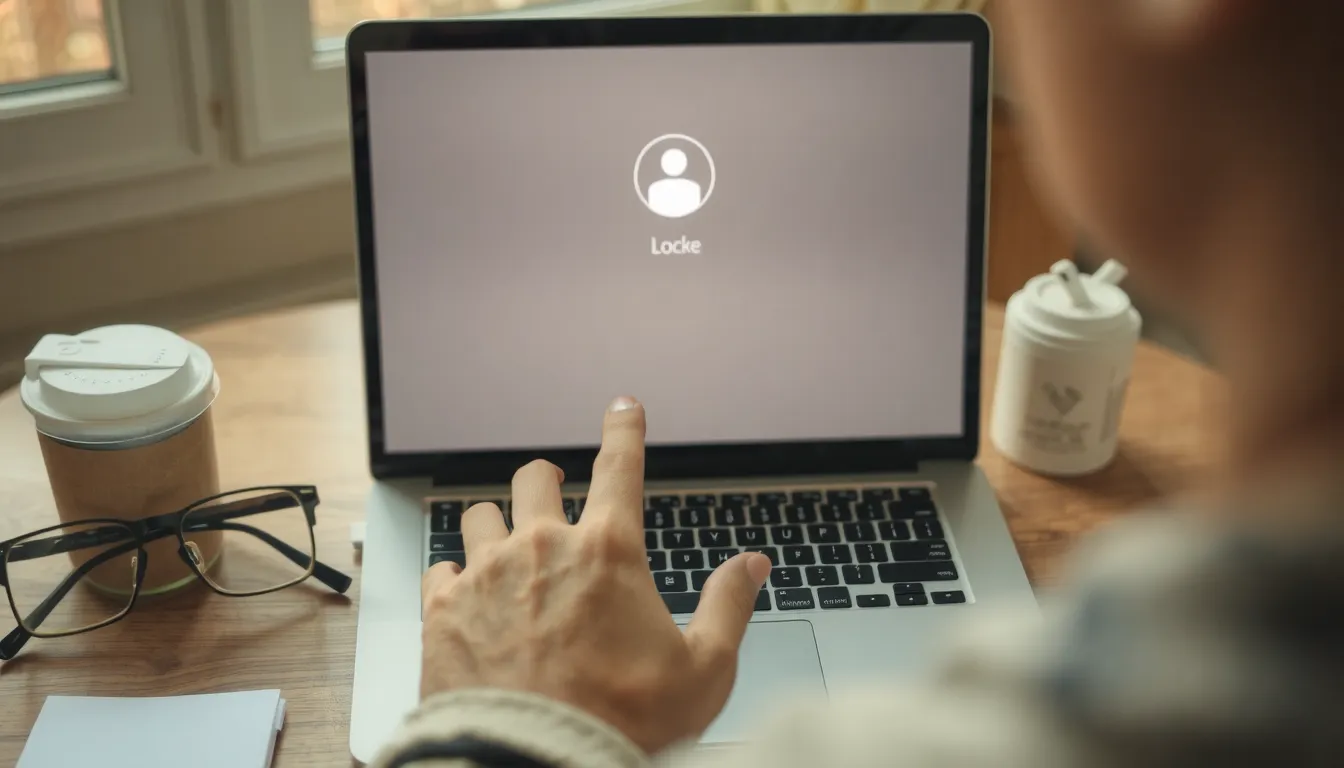
Le raccourci clavier reste la méthode la plus rapide pour protéger une session en cours. Sur Windows 10 et Windows 11, une seule combinaison suffit, sans passer par le menu Démarrer ni par un quelconque paramètre.
- Windows + L : verrouille instantanément la session Windows, quel que soit le logiciel ouvert
- Fonctionne en plein écran : le raccourci s’active même si une application occupe tout l’écran
- Menu Démarrer bloqué : il reste opérationnel lorsque le menu ou d’autres accès sont figés
- Équivalent macOS : Contrôle + Commande + Q verrouille immédiatement la session
- Touch ID sur Mac récents : un appui prolongé sur le lecteur verrouille l’ordinateur
Le fonctionnement est direct : Windows + L coupe l’affichage et renvoie sur l’écran de connexion. Personne ne peut voir vos fichiers, vos onglets ou vos applications ouvertes sans saisir le mot de passe, le PIN ou l’empreinte associée au compte.
Pour reprendre la main, il suffit de saisir ses identifiants. La session reprend exactement là où elle avait été laissée, documents et programmes compris.
Pourquoi Windows + L est la méthode la plus fiable
Ce raccourci est intégré au système depuis plusieurs générations de Windows et fonctionne sans configuration préalable. Aucun logiciel tiers, aucune autorisation spéciale, aucun droit administrateur : la combinaison est disponible par défaut pour tous les profils.
Elle reste utile dans toutes les situations où quitter son poste devient urgent : un appel, une pause imprévue, une réunion qui démarre sans prévenir. En une fraction de seconde, l’écran se verrouille et les données sensibles passent hors de vue.
Le cas des claviers sans touche Windows
Sur certains claviers compacts ou non standards, la touche Windows peut manquer. Dans ce cas, Ctrl + Alt + Suppr ouvre l’écran de sécurité, où figure l’option Verrouiller. La session est protégée de la même manière, en deux clics au lieu d’un.
Sur les claviers Apple équipés d’un lecteur Touch ID, l’appui prolongé sur le lecteur verrouille le Mac sans attendre. Sur les modèles plus anciens, Contrôle + Commande + Q remplit la même fonction.
Verrouiller son PC via une ligne de commande
Commande rundll32 à exécuter dans Windows
La commande rundll32.exe user32.dll,LockWorkStation permet de verrouiller instantanément une session Windows sans passer par le menu Démarrer. Elle s’exécute depuis PowerShell ou l’Invite de commandes, ce qui la rend pratique pour les utilisateurs à l’aise avec le terminal.
- Ouvrir Terminal : appuyez sur Windows + X puis choisissez Terminal Windows.
- Saisir la commande : tapez rundll32.exe user32.dll.
- Ajouter l’argument : complétez avec LockWorkStation après la virgule.
- Valider : appuyez sur Entrée, la session se verrouille aussitôt.
- Automatiser : intégrez la commande dans une tâche planifiée pour un déclenchement régulier.
Cette méthode s’avère particulièrement utile pour créer des scripts d’entreprise qui verrouillent plusieurs postes après un horaire défini, ou pour déclencher un verrouillage via un raccourci personnalisé.
Profil utilisateur adapté à cette méthode
Le passage par ligne de commande reste réservé aux utilisateurs avancés. Les débutants n’y trouveront aucun gain par rapport au raccourci clavier, qui reste plus rapide.
En revanche, les administrateurs système, les développeurs et toute personne gérant un parc informatique tireront profit de cette approche scriptable. Elle s’intègre naturellement dans des tâches planifiées ou des scénarios de verrouillage conditionnel.
Comment verrouiller son ordinateur sous macOS
Sur Mac, le verrouillage de session repose sur les mêmes principes que sur Windows, mais avec des raccourcis et des fonctions spécifiques à l’écosystème Apple. Plusieurs méthodes permettent de bloquer l’accès à votre session en une fraction de seconde, que vous soyez sur un MacBook récent équipé de Touch ID ou sur un modèle plus ancien.
Raccourcis clavier et Touch ID sur Mac
La méthode la plus rapide consiste à utiliser le raccourci Contrôle + Commande + Q, qui verrouille immédiatement la session. Sur les Mac récents dotés du capteur Touch ID, un appui prolongé sur le capteur déclenche le même effet sans passer par le clavier.
- Contrôle + Commande + Q : verrouillage instantané de la session
- Appui prolongé sur Touch ID : verrouillage immédiat sur Mac récents
- Touche verrouillage clavier Apple : présente sur certains claviers étendus
- Near Lock via Bluetooth : verrouillage automatique à l’éloignement
- Application Near Lock à installer : solution tierce à configurer
Activer les coins dynamiques pour verrouiller
Les coins dynamiques (Hot Corners) permettent de lancer une action simplement en plaçant le pointeur de la souris dans un angle de l’écran. Pour l’activer, ouvrez Réglages Système, puis Bureau et Dock, et descendez jusqu’à la section Coins dynamiques.
Choisissez un angle, par exemple en bas à droite, et associez-lui l’action Verrouiller l’écran. Désormais, un simple mouvement de souris vers cet angle bloque votre session. Cette méthode est particulièrement pratique si vous quittez souvent votre poste de travail de façon impromptue.
Pensez également à activer le verrouillage automatique via Réglages Système puis Écran de veille : le délai d’inactivité peut être réglé sur 30 secondes au minimum et jusqu’à 30 minutes au maximum selon vos besoins.
Pourquoi verrouiller son ordinateur : sécurité et confidentialité
Un ordinateur laissé ouvert, même quelques minutes, annule tous les efforts de sécurité que vous avez déployés. Sans verrouillage de session, toute personne passant devant votre bureau accède librement à vos données personnelles et à vos documents professionnels : courriels, fichiers clients, comptes bancaires.
Le risque est d’autant plus réel que l’accès physique rend inutiles les pare-feu, antivirus et mots de passe les plus robustes. Un mot de passe de session ne protège rien si la session est déjà ouverte. Le verrouillage crée cette barrière : il exige une réauthentification avant tout nouvel accès.
Adoptez le réflexe de verrouiller systématiquement dès que vous quittez votre poste, même brièvement. C’est une protection immédiate, gratuite et sans effort, à compléter par des sauvegardes régulières pour couvrir aussi le vol ou la panne matérielle.
FAQ sur le verrouillage de session Windows
Le verrouillage automatique fonctionne-t-il avec un PIN ou un mot de passe ?
Oui. Le verrouillage automatique fonctionne avec un PIN, un mot de passe classique ou Windows Hello (empreinte, visage). Au retour d’inactivité, Windows exige le mode d’authentification que vous avez configuré.
Comment modifier le délai avant verrouillage automatique ?
Ouvrez Paramètres, Personnalisation, Écran de verrouillage, puis Expiration de la mise en veille. Vous pouvez aussi passer par l’Éditeur de stratégie de groupe ou le registre pour un délai précis, par exemple 5 minutes.
Peut-on verrouiller un PC sans mot de passe configuré ?
Non, pas efficacement. Sans mot de passe ni PIN, la session se verrouille mais un simple clic la rouvre. Configurez d’abord un mot de passe ou un PIN dans Comptes, Options de connexion.
Le raccourci Windows+L fonctionne-t-il sur toutes les versions de Windows ?
Oui. Windows+L verrouille la session sur Windows 7, 8, 10 et 11, ainsi que sur Windows Server. Le raccourci est natif et ne nécessite aucune installation ni configuration particulière.
Comment verrouiller un compte utilisateur parmi plusieurs comptes Windows ?
Windows+L verrouille uniquement la session active, pas les autres comptes. Les sessions des autres utilisateurs restent ouvertes en arrière-plan, mais elles sont inaccessibles sans leur propre mot de passe.