

Comment changer le fond d’écran d’un ordinateur : le guide complet (Windows 11, Windows 10 et macOS)
Changer le fond d’écran se fait par clic droit sur le bureau, puis Personnaliser.
- Clic droit sur une zone vide, hors icônes.
- Menu Démarrer > Paramètres > Personnalisation en alternative.
- Choisir une image via la galerie ou Parcourir.
- Options disponibles : image, couleur unie ou diaporama.
- Sur Windows 11, grand aperçu de l’écran en haut.
Changer le fond d’écran de son ordinateur sous Windows
Sur Windows 10 comme sur Windows 11, la méthode la plus rapide passe par un simple clic droit sur une zone vide du bureau. Cette action ouvre un menu contextuel dans lequel figure l’entrée Personnaliser, qui mène directement aux bons réglages.
Vous pouvez aussi passer par le menu Démarrer, puis Paramètres, puis Personnalisation, et enfin Arrière-plan. Les deux chemins aboutissent au même écran de configuration : celui où vous choisissez l’image qui habillera votre bureau.
La procédure pas à pas
- Clic droit sur le bureau : dans une zone vide, hors icônes.
- Ouvrir Personnaliser : l’option apparaît en bas du menu.
- Sélectionner Arrière-plan : dans la colonne de gauche des Paramètres.
- Choisir une image : parcourez la galerie ou cliquez sur Parcourir.
- Valider les modifications : l’aperçu se met à jour instantanément.
Bien choisir son image
Windows propose par défaut une galerie d’images classées par thème. Si aucune ne vous convient, le bouton Parcourir les photos vous laisse naviguer dans vos propres dossiers pour sélectionner un fichier personnel.
Le type d’arrière-plan se règle via un menu déroulant qui propose une image, une couleur unie ou un diaporama. Pour un fond classique, laissez l’option Image active.
Windows 10 et Windows 11 : une différence à connaître
Windows 10 arrive à la fin de son support le 14 octobre 2025. Passé cette date, il est vivement recommandé de migrer vers Windows 11 pour continuer à recevoir les mises à jour de sécurité. La manipulation du fond d’écran reste identique sur les deux versions, seuls l’emplacement de quelques menus changent légèrement.
Sur Windows 11, le panneau de personnalisation adopte un design plus aéré, avec un grand aperçu de l’écran en haut. Sur Windows 10, tout est regroupé sur une seule page plus compacte. Dans les deux cas, le résultat est immédiat : dès que vous cliquez sur une vignette, le bureau se met à jour.
Créer un diaporama et plusieurs fonds d’écran
Préparer un dossier d’images et configurer le diaporama sous Windows
Le diaporama permet de faire défiler automatiquement plusieurs images sur votre bureau. Pour bien démarrer, suivez ces étapes simples :
- Créer un dossier dédié sur votre disque, par exemple Images > Fonds écran
- Regrouper les images souhaitées dans ce seul dossier
- Ouvrir Paramètres > Personnalisation > Arrière-plan
- Dans le menu déroulant, sélectionner Diaporama
- Cliquer sur Choisir ce dossier et pointer vers votre dossier
- Régler l’intervalle entre chaque image, de 1 minute à 1 jour
Régler l’ordre aléatoire et la lecture du diaporama
Une fois le dossier sélectionné, Windows propose deux réglages complémentaires pour personnaliser l’affichage. Vous pouvez activer l’option Ordre aléatoire pour varier les visuels à chaque session, ou la désactiver pour conserver l’ordre alphabétique de vos fichiers.
Le paramètre Lecture du diaporama vous laisse aussi choisir entre une lecture continue ou une pause lorsque vous êtes sur batterie. Ce détail est utile sur un ordinateur portable, car il évite de puiser inutilement dans l’autonomie. Ces deux options se trouvent juste sous le menu de sélection du dossier, dans la fenêtre Personnalisation.
Définir une couleur unie comme arrière-plan
Cette logique d’économie d’énergie se retrouve ailleurs dans Windows : le délai d’inactivité avant la mise en veille se règle dans Paramètres > Système > Alimentation, et un raccourci comme Win+X permet de déclencher la veille immédiatement.
Si vous préférez un fond sobre, sans image ni animation, Windows permet de choisir une couleur unie comme arrière-plan. Rendez-vous dans Paramètres, puis Personnalisation et enfin Arrière-plan, exactement comme pour une image classique.
Dans le menu déroulant Type d’arrière-plan, sélectionnez l’option Couleur unie. Une palette de couleurs s’affiche immédiatement : cliquez sur la teinte de votre choix et elle s’applique au bureau sans autre manipulation.
Pour une teinte absente de la palette, ouvrez Couleurs personnalisées et ajustez la nuance via un sélecteur, puis validez avec Terminé. L’option est également disponible sur macOS depuis le menu Modifier le fond d’écran.
Cette personnalisation de l’apparence reste propre à chaque système, et certains utilisateurs qui souhaitent davantage de contrôle sur leur environnement finissent par migrer vers Linux, où le fond d’écran se configure aussi bien en ligne de commande qu’à travers des bureaux très variés.
Changer le fond d’écran sur macOS
Sur un Mac, la méthode la plus directe consiste à faire un clic droit sur le bureau, puis à sélectionner Modifier le fond d’écran. La fenêtre des réglages s’ouvre directement sur la bonne section, sans avoir à naviguer dans les menus du système.
Vous pouvez aussi passer par le menu Pomme, puis Réglages Système et Fond d’écran. Le résultat est identique : une galerie d’images classées par thème (paysages, abstractions, couleurs unies) s’affiche. Cliquez simplement sur l’image qui vous plaît pour l’appliquer immédiatement. Aucune validation supplémentaire n’est nécessaire.
Pour utiliser une photo personnelle, cliquez sur le bouton d’ajout en bas de la liste (icône +) ou sur Ajouter une photo, puis parcourez vos dossiers. Vous pouvez aussi glisser-déposer une image directement dans la fenêtre. Le changement est instantané et réversible à tout moment.
Ajuster et adapter l’image de bureau
Une image choisie ne s’affiche pas toujours parfaitement : trop zoomée, trop petite ou déformée. Le menu de personnalisation propose plusieurs modes d’ajustement pour corriger cela en un clic. Le choix dépend surtout du format de votre image par rapport à la résolution de l’écran.
- Remplissage : agrandit l’image pour occuper tout l’écran en conservant ses proportions
- Ajuster : montre l’image entière, avec d’éventuelles bandes sur les côtés
- Étirer : déforme l’image pour couvrir l’écran, à éviter
- Mosaïque : répète l’image en petits blocs juxtaposés
- Centrer : place l’image au milieu du bureau sans la redimensionner
Quel mode choisir selon votre image
Pour une photo paysage au bon format, l’option Remplissage est le choix par défaut : le résultat est net et plein écran. Si votre image est plus carrée ou verticale, Ajuster évite de couper une partie du sujet, au prix de bandes latérales qui prennent la couleur d’arrière-plan choisie.
Réservez Étirer aux cas particuliers, car l’image perd ses proportions et peut sembler écrasée ou allongée. Le mode Mosaïque convient surtout à un petit motif répétitif, pas à une photo.
Appliquer le réglage
La modification s’applique immédiatement après la sélection dans le menu déroulant Choisir un ajustement. Aucun bouton de validation n’est nécessaire. Si le rendu ne convient pas, revenez simplement au menu pour tester une autre option, en quelques secondes.
Notez que les modes disponibles peuvent varier légèrement selon la version du système et le type de fichier utilisé, notamment entre Windows 10 et Windows 11.
Gérer les fonds d’écran avec affichages et bureaux multiples
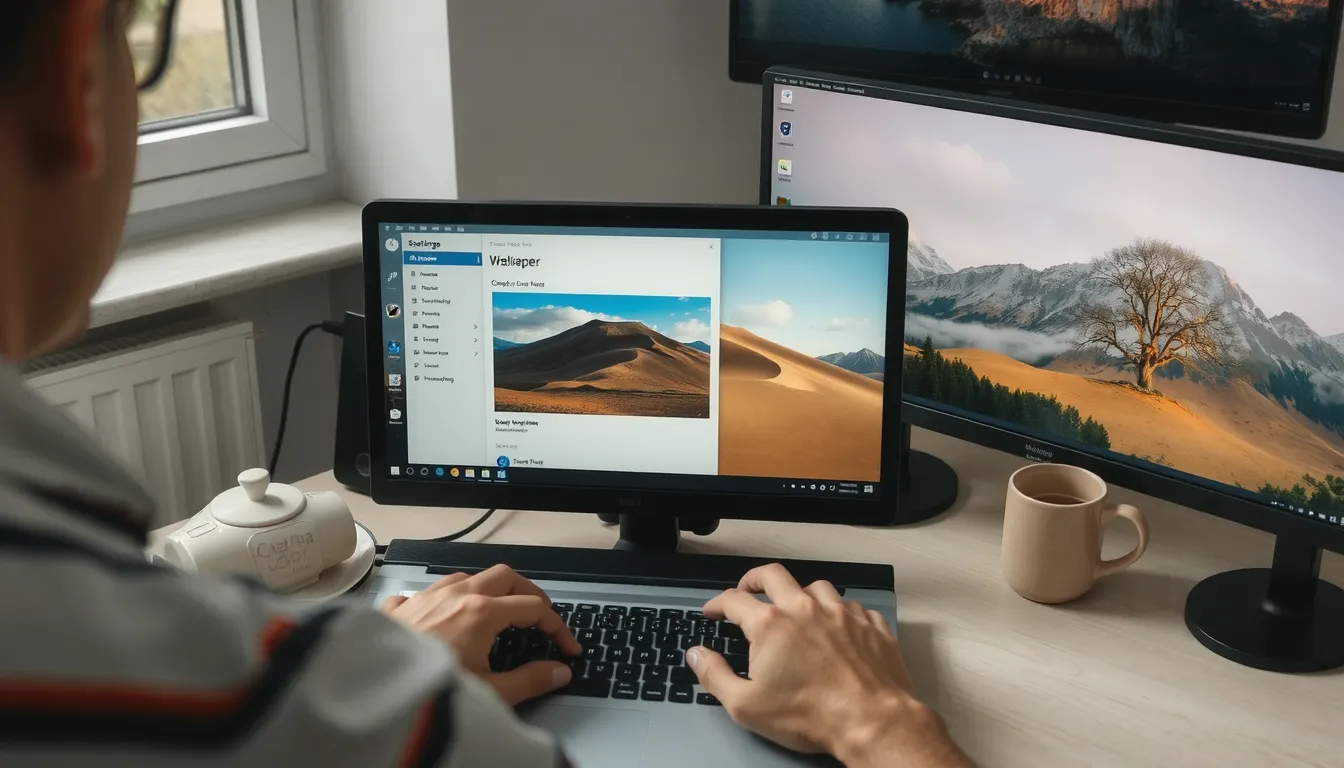
Si vous travaillez avec plusieurs écrans, Windows permet d’attribuer une image différente à chacun. Faites un clic droit sur le fond d’écran, choisissez Personnaliser, puis cliquez sur l’image souhaitée et sélectionnez la préférence pour l’écran concerné. Vous pouvez ainsi garder un paysage sur le moniteur principal et une photo plus sobre sur le second.
Les bureaux virtuels de Windows 11 offrent une logique similaire : chaque bureau peut recevoir son propre arrière-plan. Après avoir appliqué une image, une option permet de la définir pour tous les bureaux si vous préférez une apparence uniforme.
Attention toutefois : ces réglages ne sont pas disponibles sur toutes les configurations. Sur certaines versions de Windows ou cartes graphiques, l’option d’image distincte par écran ou par bureau peut être absente. Dans ce cas, l’image choisie s’appliquera automatiquement à l’ensemble des affichages.