

Installer Linux et Windows en dual boot : le guide pas à pas pour débutants
Installer Linux et Windows en dual boot consiste à créer une clé USB bootable puis à installer Linux après Windows.
- Clé USB de 4 Go minimum avec l’ISO officielle gravée via Rufus.
- Redémarrer via le menu de démarrage (F12, F9 ou Échap).
- Choisir l’option « Autre chose » pour le partitionnement manuel.
- Réserver 100 Go pour la racine Linux.
- Installer Windows d’abord, Linux ensuite pour que GRUB détecte les deux.
- Préférer Ubuntu, ou Linux Mint pour une interface proche de Windows.
Créer une clé USB bootable Linux avec Rufus et une ISO
Avant toute chose, sachez que cette étape est universelle : quelle que soit la distribution choisie, Ubuntu, Linux Mint ou une autre, il faut passer par une clé USB bootable. C’est elle qui contient le système à installer et qui prendra le relais au démarrage du PC.
Le principe est simple : on télécharge un fichier ISO depuis le site officiel de la distribution (par exemple ubuntu.com ou linuxmint.com), puis on grave ce fichier sur une clé USB à l’aide d’un outil dédié comme Rufus, gratuit et disponible sur Windows. La clé sera entièrement formatée : toutes les données qu’elle contient seront perdues.
- Clé USB de 4 Go minimum : capacité requise pour l’ISO Ubuntu ou Mint.
- Télécharger l’ISO officielle : version desktop 64 bits depuis le site de la distribution.
- Lancer Rufus en administrateur : clic droit sur l’exécutable, puis « Exécuter en tant qu’administrateur ».
- Sélectionner l’ISO et la clé : vérifier le bon périphérique cible avant de lancer l’écriture.
- Démarrer en mode GPT UEFI : indispensable pour un PC Windows 11 moderne.
Une fois la clé prête, il ne reste plus qu’à redémarrer le PC en accédant au menu de démarrage (touche F12, F2 ou Échap selon la marque) pour lancer l’installation.
Installer Linux en dual boot avec Windows
Une clé USB bootable peut aussi servir à faire tourner un Windows complet sans rien installer sur le disque interne, une approche connue sous le nom de Windows To Go, aujourd’hui abandonnée par Microsoft.
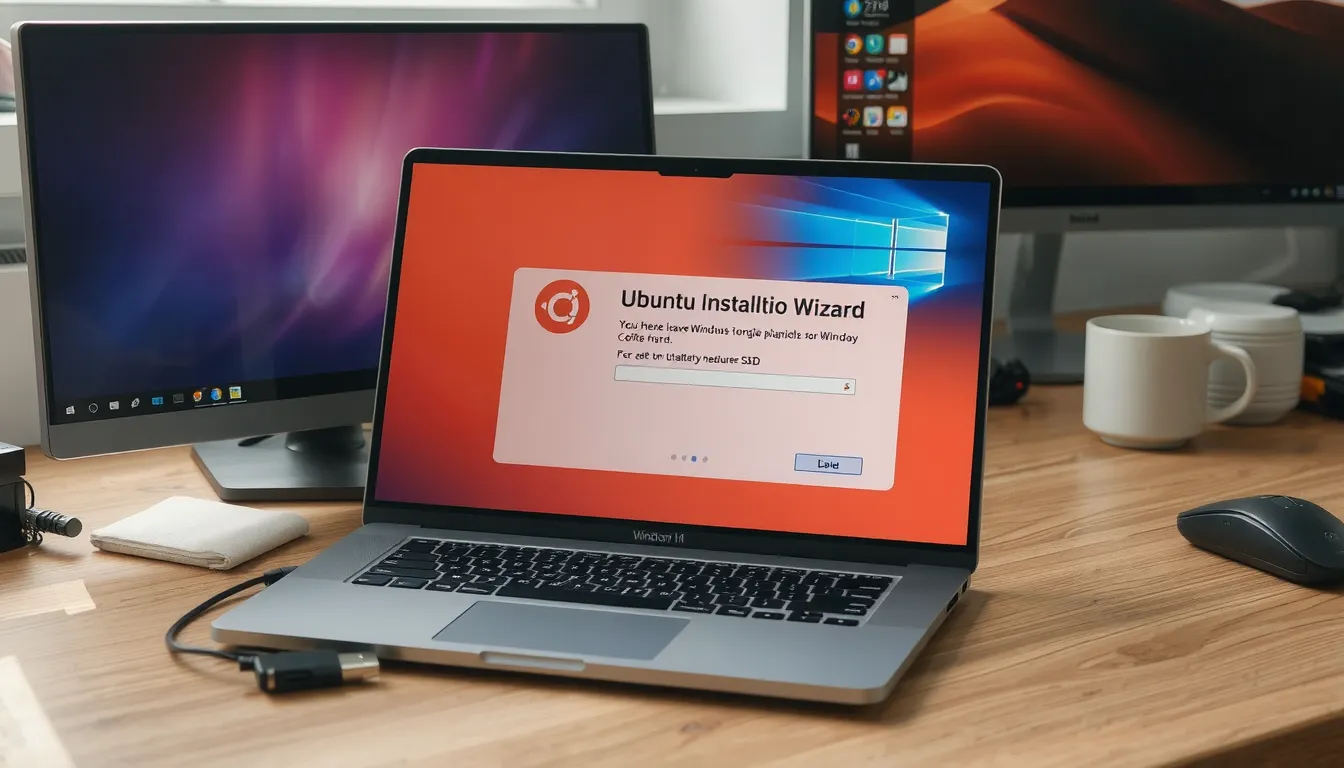
Lancer l’installation Ubuntu depuis la clé USB
Une fois la clé USB bootable prête, redémarrez le PC et ouvrez le menu de démarrage (touche F12, F9 ou Échap selon la marque). Sélectionnez la clé USB pour démarrer sur l’installateur Ubuntu.
- Choisir Installer Ubuntu : lance l’assistant d’installation complet.
- Sélectionner installation manuelle : option « Autre chose » pour maîtriser le partitionnement.
- Créer partitions Linux : réservez 100 Go pour la racine, plus home et swap si besoin.
- Installer GRUB sur disque système : gardez l’emplacement par défaut pour que le menu s’affiche au boot.
Choisir sa distribution : Ubuntu ou Linux Mint
Ubuntu reste le choix le plus simple pour un débutant : documentation abondante, interface moderne et compatibilité matérielle solide. C’est la distribution la plus recommandée pour un premier dual boot.
Linux Mint séduit ceux qui préfèrent une interface proche de Windows, avec un menu Démarrer familier et une légèreté appréciable sur les machines modestes. Les deux distributions partagent la même base et la même procédure d’installation en dual boot.
Quel que soit votre choix, le principe reste identique : Windows d’abord, Linux ensuite, pour que GRUB détecte automatiquement les deux systèmes au démarrage.
Partitionner et redimensionner le disque Windows avant l’installation
Le dual boot n’est toutefois pas la seule voie possible : si vous ne souhaitez plus conserver Windows, il est également possible de remplacer Windows 10 par Linux en migrant vers une distribution gratuite, à condition de sauvegarder ses données au préalable.
Redimensionner la partition Windows avec le Gestionnaire de disques
Avant de toucher à vos partitions, gardez en tête l’objectif : libérer de l’espace pour Linux sans effacer Windows. Un bon repère est de prévoir environ 100 Go pour la partition Linux, ce qui laisse de la marge pour le système et vos fichiers.
- Ouvrir diskmgmt.msc : tapez cette commande dans Rechercher.
- Réduire le volume C : clic droit sur C, puis Réduire le volume.
- Libérer 100 Go : saisissez la valeur en Mo dans le champ dédié.
- Laisser l’espace non alloué : ne créez aucune partition, l’installateur Linux s’en servira.
Si le Gestionnaire de disques refuse de réduire au-delà d’une limite, c’est souvent qu’un fichier ou une restauration système bloque. L’outil EaseUS est alors une alternative plus puissante. Sur un SSD NVMe configuré en RAID, Linux peut ne pas détecter le disque : il faut alors passer le contrôleur en AHCI dans le BIOS, au prix d’une légère baisse de performance.
Comprendre les partitions Linux (root, home, swap)
Lors de l’installation, Ubuntu vous proposera souvent une organisation en plusieurs partitions. La partition root, notée /, accueille le système et les logiciels, c’est la plus importante. La partition home, notée /home, est optionnelle mais pratique : elle isole vos documents personnels pour faciliter les sauvegardes et les réinstallations.
La partition swap, également optionnelle, sert de mémoire d’appoint lorsque la RAM est saturée, un peu comme le fichier d’échange de Windows. Sur une machine récente dotée de suffisamment de RAM, elle reste utile pour l’hibernation. Ne vous inquiétez pas si l’installateur crée plusieurs petites partitions : c’est un fonctionnement normal d’Ubuntu.
Choisir son système au démarrage avec le menu GRUB
Une fois l’installation terminée, chaque démarrage du PC affiche le menu GRUB, le gestionnaire de démarrage qui te laisse choisir ton système. Tu navigues avec les flèches haut et bas du clavier, puis tu valides avec Entrée. Un compte à rebours s’écoule par défaut avant de lancer automatiquement l’option surlignée.
Deux entrées principales apparaissent dans la liste : Ubuntu (ou ta distribution Linux) et Windows Boot Manager. Sélectionner la première démarre ton système Linux, la seconde lance Windows 11 ou la version installée. Tu fais ce choix à chaque redémarrage, sans manipulation complexe ni risque pour tes fichiers.
Si Windows ne figure pas dans le menu, un simple sudo update-grub depuis un terminal Linux suffit généralement à le détecter. Tu peux aussi modifier l’ordre ou le délai d’attente par défaut via l’outil de configuration de GRUB, pour que ton système préféré se lance plus vite.
Prérequis, sauvegarde et recommandations avant installation
Avant de toucher au moindre partitionnement, prenez le temps de sécuriser votre environnement. Une installation en dual boot se passe très bien dans l’immense majorité des cas, mais un disque mal préparé ou une coupure de courant peut transformer une opération simple en perte de données. Voici les points à valider avant d’insérer votre clé USB.
- Sauvegardez vos données importantes sur un disque externe ou dans le cloud, même si l’opération est réputée sans risque.
- Notez votre clé de récupération BitLocker : elle est souvent liée à votre compte Microsoft, vérifiez qu’elle est bien accessible.
- Prévoyez un PC secondaire si possible, pour éviter de bloquer un ordinateur de travail ou familial en cas de souci.
- Vérifiez une connexion Internet stable, indispensable pour télécharger l’ISO Ubuntu ou Linux Mint depuis le site officiel.
- Contrôlez l’espace disque libre : comptez environ 100 Go à libérer pour la partition Linux.
BitLocker et Secure Boot : ce qu’il faut anticiper
Le chiffrement BitLocker n’empêche pas l’installation de Linux, mais il peut compliquer l’accès à Windows si la clé de récupération est introuvable. Conservez-la hors du disque concerné. Côté Secure Boot, les distributions récentes comme Ubuntu et Linux Mint sont signées et démarrent sans manipulation particulière dans la plupart des cas.
Redimensionner proprement avant de lancer l’installateur
Il est plus sûr de réduire la partition Windows depuis le Gestionnaire de disques avant de démarrer sur la clé USB. Cette étape limite les risques de corruption et laisse à l’installateur un espace libre clairement identifié pour créer les partitions Linux (root, home, swap).
Choisir la bonne méthode selon votre profil
Si vous hésitez encore entre dual boot, WSL ou machine virtuelle, gardez en tête que le dual boot offre les meilleures performances matérielles et l’accès complet aux fichiers des deux systèmes. La version minimale de Windows 10 pour utiliser le sous-système Linux est la 1709, une alternative légère mais limitée au terminal. Le dual boot reste la voie la plus polyvalente pour un usage réel.