

Windows To Go c’est quoi : définition, création d’une clé USB bootable et prérequis
Windows To Go permet de démarrer un Windows complet depuis une clé USB bootable, sans toucher au disque interne.
- Fonctionnalité Microsoft apparue avec Windows 8 Entreprise.
- On retrouve applications, paramètres et fichiers sur tout PC.
- Le disque interne de la machine hôte reste intact.
- Usage : mobilité, BYOD et dépannage d’un PC récalcitrant.
- Support certifié d’au moins 32 Go exigé pour être à l’aise.
- Abandonnée par Microsoft : plus prise en charge aujourd’hui.
Qu’est-ce que Windows To Go ?
Windows To Go (souvent abrégé WTG) est une fonctionnalité Microsoft qui permet de faire démarrer Windows depuis une clé USB bootable, sans toucher au disque interne de l’ordinateur. Apparue avec Windows 8 Entreprise, elle a été abandonnée par Microsoft et n’est plus prise en charge aujourd’hui.
Concrètement, vous branchez une clé certifiée ou un disque externe sur un PC, vous démarrez dessus, et vous retrouvez votre environnement Windows complet : applications, paramètres et fichiers. Le disque interne reste intact. C’est très utile pour la mobilité en entreprise, une politique BYOD, ou le dépannage d’une machine récalcitrante.
Le principe repose sur une clé USB certifiée ou un disque externe, d’au moins 32 Go pour être à l’aise. Une fois la clé retirée, le système se met en pause puis s’éteint au bout de 60 secondes, ce qui évite tout risque de corruption des données.
Comment créer une clé USB Windows To Go ?
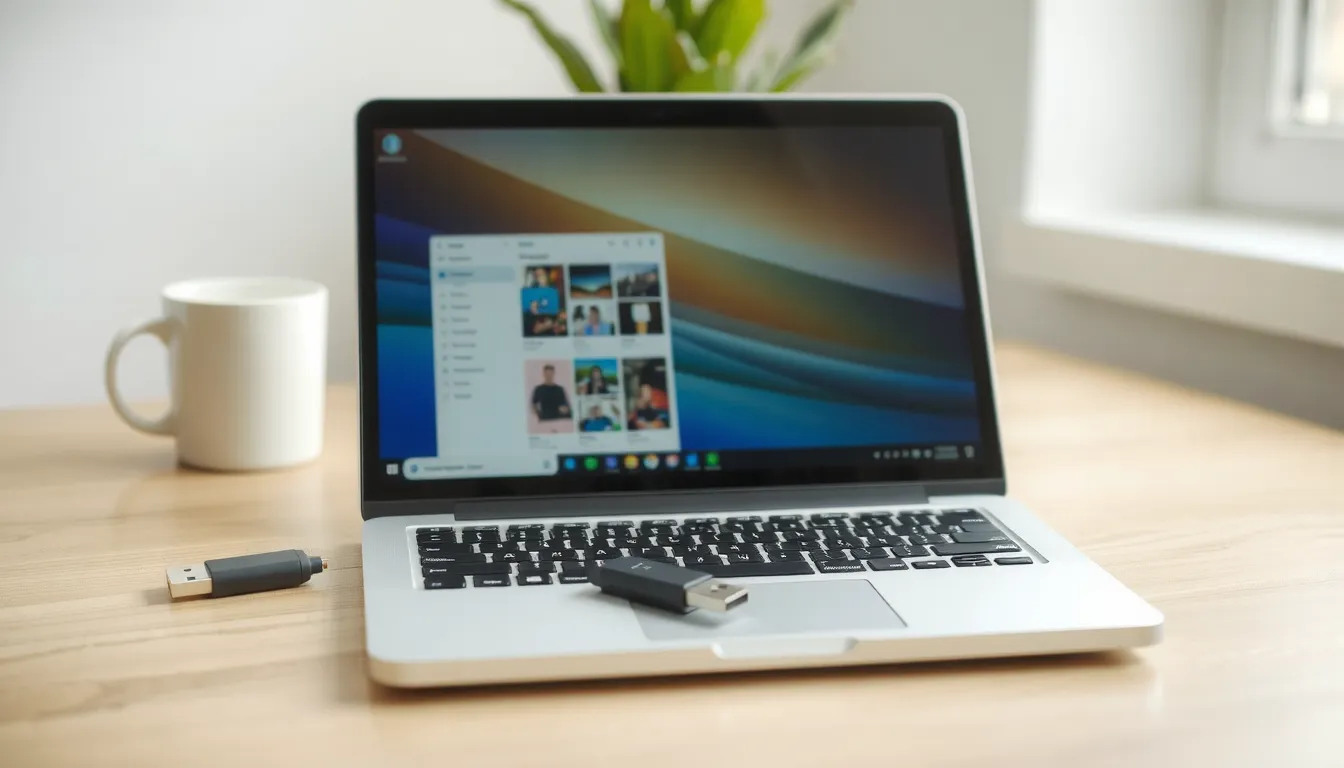
Outils pour créer une clé USB Windows To Go
Plusieurs logiciels permettent de fabriquer une clé Windows To Go sans passer par l’outil maison de Microsoft. Le choix dépend surtout de votre niveau de confort avec l’informatique et du budget que vous acceptez d’y consacrer.
- Rufus : gratuit et rapide, très utilisé pour Windows 11 To Go
- WinToUSB : interface simple, idéale pour un premier essai
- OS2Go : solution payante avec prise en charge élargie
- Windows To Go Creator : outil intégré via le Panneau de configuration
D’autres alternatives existent, comme AOMEI Backupper pour une clé USB non certifiée ou WinToBootic avec une image ISO de Windows 8 ou 8.1. Le principe reste le même : préparer le support, y écrire le système, puis démarrer l’ordinateur dessus.
Étapes de création pas à pas
Comptez environ 2 heures pour mener l’opération à son terme sur une clé Kingston 32 Go, selon les retours d’utilisateurs. Munissez-vous d’abord d’une clé d’au moins 32 Go, d’une image ISO de Windows et de l’outil choisi.
Lancez ensuite l’outil, sélectionnez votre ISO, désignez la clé comme destination et validez. Il ne reste qu’à patienter pendant l’écriture des fichiers. Une fois terminée, redémarrez le PC en forçant le démarrage sur la clé via le menu BIOS ou UEFI.
Notez qu’un chargement sur logo Windows 8 a déjà pris 30 minutes lors d’un test avec une clé Kingston 32 Go : soyez patient au premier boot. Un support USB 3.0 rend l’ensemble nettement plus fluide qu’un port 2.0.
Quel matériel et périphériques sont requis ?
Le choix du support conditionne directement la réussite de votre clé Windows To Go. Toutes les clés USB ne se valent pas, et Microsoft a établi une liste précise de modèles certifiés pour garantir un fonctionnement fluide.
| Type de support | Capacité requise | Compatibilité |
|---|---|---|
| Clé USB certifiée | 32 Go minimum | USB 3.0 recommandé |
| Clé USB standard | 16 Go minimum | USB 3.0 préféré, USB 2.0 toléré |
| Disque externe SSD | 32 Go minimum | USB 3.0 ou eSATA |
Le minimum absolu est de 16 Go, mais cette capacité laisse très peu de marge pour les mises à jour et les logiciels. En pratique, visez au moins 32 Go pour travailler sereinement. Un support à mémoire flash lente peut faire grimper le temps de chargement à 30 minutes, comme constaté sur certaines clés lors du démarrage sur le logo Windows 8.
Microsoft référence officiellement 10 clés USB certifiées pour Windows To Go. Parmi elles figurent les modèles Imation IronKey W300, W500 et W700, reconnus pour leurs débits élevés et leur contrôleur intégré. Ces clés sont vues par le système comme un disque fixe, ce qui améliore la stabilité.
En dehors de ces modèles validés, d’autres supports fonctionnent, mais sans garantie. La présence d’un firmware BIOS ou UEFI compatible sur la machine hôte est indispensable pour amorcer le système depuis la clé. Vérifiez également que le port USB utilisé est bien en USB 3.0, sous peine de subir des ralentissements importants.
Quelle licence Windows est nécessaire ?
Windows To Go n’est pas accessible à toutes les éditions de Windows. Seules les versions Enterprise autorisent officiellement cette fonctionnalité, que ce soit sous Windows 8, Windows 8.1 ou Windows 10. Une clé USB avec une édition Famille ou Pro ne pourra pas être utilisée comme disque de démarrage Windows To Go.
Cette édition Enterprise doit être obtenue via un contrat de Software Assurance, réservé aux entreprises et organismes disposant d’un accord de licence en volume. Le particulier ne peut donc pas se procurer légalement une licence WTG isolée en grande surface.
Bonne nouvelle pour les salariés : si votre ordinateur personnel est couvert par un contrat Software Assurance de votre employeur, vous pouvez utiliser cet environnement Windows To Go sur votre propre machine. C’est précisément le principe du BYOD, qui consiste à travailler sur son matériel personnel avec un système d’entreprise sécurisé.
Différences avec une installation standard
Un Windows To Go ne se comporte pas comme un Windows installé sur un disque interne. Plusieurs protections et restrictions sont appliquées automatiquement par le système pour isoler la clé et préserver les données de l’ordinateur hôte.
Les protections automatiques de l’environnement
- Disques internes hors ligne : ils ne sont pas montés par défaut, contre en ligne sur une installation classique.
- TPM non utilisé : BitLocker s’appuie sur un mot de passe, pas sur la puce de sécurité.
- Hibernation désactivée : elle reste active sur un Windows standard installé en interne.
- Récupération Windows indisponible : les options de dépannage intégrées ne sont pas accessibles.
- Mise à niveau impossible : passer d’un Windows 8 à un Windows 10 sur une clé WTG n’est pas pris en charge.
Le retrait de la clé en cours de session
Retirer la clé USB pendant que Windows tourne ne coupe pas le système instantanément. Le système met la session en pause et déclenche un arrêt automatique au bout de 60 secondes.
Ce délai laisse une fenêtre très courte pour rebrancher la clé. Au-delà, la session se termine et les travaux non enregistrés sont perdus, ce qui oblige à travailler avec une clé bien fixée sur son port.