

Sauvegarde Windows 11 sur clé USB : image système, lecteur de récupération et restauration
Sauvegarder Windows 11 sur clé USB se fait avec les outils natifs, selon votre besoin.
- Historique des fichiers : copie vos documents en sauvegardes horaires.
- Windows Backup : synchronise fichiers et paramètres vers OneDrive.
- Image système : copie exacte de Windows, applications et fichiers.
- Prévoyez une clé d’au moins 64 Go formatée en NTFS.
- Restaurez un fichier via Versions précédentes dans Propriétés.
- Combinez clé USB et cloud avec la règle 3-2-1.
Sauvegarder et restaurer vos fichiers sur clé USB (historique, Backup Windows)
Pour protéger vos documents, photos et vidéos sans toucher au système, Windows 11 propose deux outils natifs : l’historique des fichiers et Windows Backup. Le premier copie vos données vers une clé USB à intervalle régulier. Le second synchronise fichiers et paramètres vers OneDrive, qui offre 5 Go gratuits.
Historique des fichiers : activer et choisir sa clé USB
- Brancher la clé USB sur un port directement relié à la carte mère.
- Activer l’historique des fichiers depuis Panneau de configuration, puis Sauvegarde et restauration.
- Sélectionner le lecteur cible : votre clé USB apparaît dans la liste des destinations.
- Lancer la première sauvegarde avec le bouton « Activer » ou « Exécuter maintenant ».
- Vérifier les sauvegardes horaires : Windows copie vos fichiers par défaut chaque heure.
Une fois l’historique activé, Windows détecte automatiquement les modifications et déclenche des sauvegardes horaires par défaut. Si vous débranchez la clé, la sauvegarde reprend dès son rebranchement. Pour restaurer un fichier, faites un clic droit dessus, ouvrez Propriétés, puis l’onglet Versions précédentes.
Windows Backup et OneDrive : sauvegarde fichiers et paramètres
Windows Backup va plus loin : il exige un compte Microsoft connecté et copie vos fichiers, mais aussi vos thèmes, paramètres Wi-Fi et applications installées. Lors d’une réinstallation, la restauration est proposée automatiquement au premier démarrage.
Pour une protection solide, combinez sauvegarde locale sur clé USB et copie cloud. La règle 3-2-1 recommande 3 copies des données, sur 2 supports différents, dont 1 hors site.
Créer une image système complète de Windows 11 sur clé USB
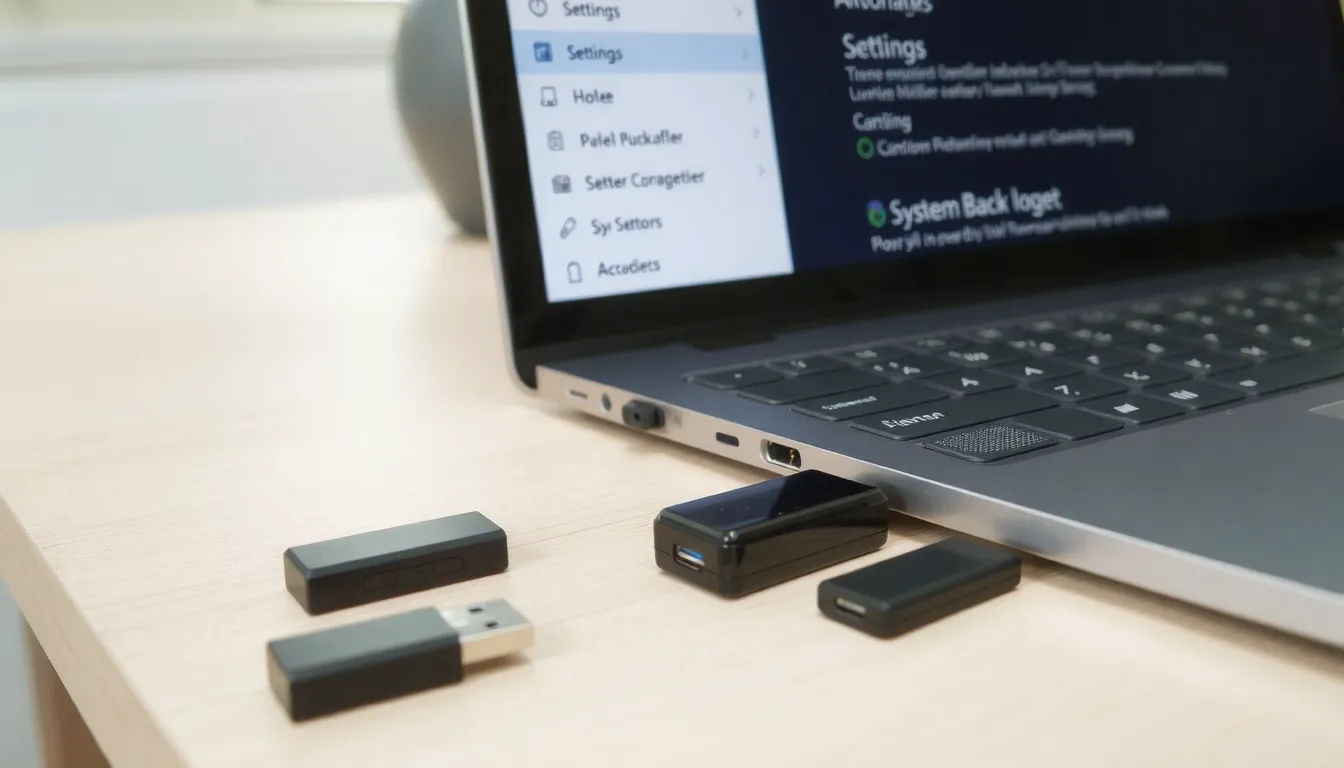
L’image système est une copie exacte de votre disque système : Windows 11, vos applications, vos paramètres et vos fichiers personnels. Elle permet de tout remettre en place après un plantage grave, à condition de disposer d’un support de restauration.
Pour la créer sur clé USB, prévoyez un support d’au moins 64 Go, car l’image peut être volumineuse selon le contenu de votre disque. Le disque source doit être formaté en NTFS, et le disque de destination doit être un disque de base (jamais un disque dynamique), lui aussi en NTFS.
Étapes pas à pas
- Clé USB 64 Go minimum : capacité requise pour accueillir l’image système complète.
- Formatage NTFS obligatoire : indispensable pour stocker une image de Windows 11.
- Ouvrir Sauvegarde et restauration : accessible via le Panneau de configuration de Windows 11.
- Choisir créer une image système : option disponible dans le volet de gauche de l’outil.
- Sélectionner le disque de destination : votre clé USB formatée en NTFS doit apparaître dans la liste.
- Lancer la création de l’image : validez et laissez l’outil copier les données.
Ce qu’il faut savoir avant de restaurer
Une image système ne se restaure pas directement depuis Windows. Il faut d’abord réinstaller Windows 11, puis utiliser un lecteur Windows amorçable pour accéder aux options de récupération et lancer la restauration de l’image.
Pour les utilisateurs avancés, la commande wbAdmin permet aussi de générer une sauvegarde complète en ligne de commande, sans passer par l’interface graphique.
Pourquoi et quand sauvegarder Windows 11 sur clé USB
Sauvegarder Windows 11 sur clé USB répond à un besoin précis : ne pas perdre vos fichiers, vos applications ou votre système à cause d’une mise à jour ratée, d’un virus ou d’une panne de disque dur. Il faut distinguer la sauvegarde de secours, qui protège vos données personnelles, de la sauvegarde complète, qui copie tout le système. La première méthode ne demande qu’une clé USB de capacité modeste, tandis que la seconde exige une clé de 64 Go minimum.
La bonne pratique consiste à appliquer la règle 3-2-1 : trois copies de vos données, sur deux supports différents, dont une hors site. Une clé USB constitue le support local idéal pour une copie, tandis que le cloud joue le rôle de la copie hors site. Un compte Microsoft donne accès à 5 Go gratuits sur OneDrive, une base qu’il est possible d’étendre en payant selon vos besoins.
Le moment idéal pour lancer une sauvegarde est avant une mise à jour majeure, après l’installation d’applications importantes, ou simplement de façon régulière en complément d’une sauvegarde cloud. Ne comptez pas sur une seule sauvegarde : combinez toujours support local et copie en ligne pour réduire le risque de perte définitive.
Méthode : créer un lecteur de récupération Windows 11
Le lecteur de récupération est un support de secours qui contient les outils de dépannage de Windows 11. Il ne remplace pas une sauvegarde de vos fichiers, mais il vous permet de redémarrer un PC bloqué et d’accéder aux options de réparation. Sa création repose sur l’outil natif RecoveryDrive.exe, disponible sur toutes les versions de Windows 11.
Prévoyez une clé USB de 16 Go minimum, sachant que 32 Go sont recommandés pour conserver une marge confortable. Comptez ensuite une quinzaine de minutes selon la vitesse de la clé et du disque système.
- Clé USB de 16 Go minimum : formatée automatiquement par l’outil
- Lancer RecoveryDrive.exe : touche Windows + R, puis tapez la commande
- Cocher les fichiers système : indispensable pour réparer le démarrage
- Sélectionner la clé USB : détectée automatiquement par l’assistant
- Attendre la création : quelques minutes, la clé est effacée
- Démarrer sur F12 : touche habituelle pour ouvrir le menu de boot
Sachez que la création efface l’intégralité du contenu de la clé choisie. Vérifiez donc qu’elle ne contient aucun fichier important avant de lancer l’opération, puis gardez-la dans un endroit accessible : c’est votre kit de secours en cas de plantage.
Comment restaurer une sauvegarde depuis une clé USB
| Type de sauvegarde | Quand l’utiliser | Procédure de restauration | Prérequis |
|---|---|---|---|
| Image système | Panne disque ou plantage total | Réinstallation Windows puis assistant | Lecteur Windows 11 amorçable |
| Historique des fichiers | Fichiers personnels perdus | Restaurer les fichiers personnels | Clé USB d’origine |
| Versions précédentes | Récupérer un seul document | Clic droit, Propriétés, onglet | Historique déjà activé |
| Sauvegarde et restauration | Sauvegarde locale ancienne | Restaurer mes fichiers | Panneau de configuration |
Le choix de la méthode dépend surtout de ce qui a disparu. Pour un dossier ou une photo, inutile de lancer une opération lourde : l’historique des fichiers ou les versions précédentes suffisent dans la majorité des cas. Pour un ordinateur qui ne démarre plus, seul le scénario de l’image système fonctionne réellement.
Restaurer des fichiers via l’historique
Branchez la clé USB utilisée pour les sauvegardes, ouvrez le Panneau de configuration, puis accédez à Sauvegarde et restauration et choisissez Restaurer mes fichiers. Une fenêtre vous permet de parcourir les dossiers sauvegardés et de sélectionner ceux à récupérer, soit à leur emplacement d’origine, soit dans un autre dossier.
Récupérer une version antérieure d’un document
Pour un seul fichier, faites un clic droit dessus, ouvrez Propriétés, puis l’onglet Versions précédentes. Windows affiche les copies disponibles et vous restaurez celle qui convient en quelques secondes.
Restaurer une image système complète
La restauration d’une image système exige d’abord de réinstaller Windows 11, puis de démarrer sur le lecteur amorçable créé à cet effet. L’assistant détecte alors la clé contenant l’image et replace le disque système, les applications et les paramètres dans leur état d’origine. Prévoyez un support de 64 Go minimum pour cette opération, et gardez à l’esprit que la clé d’origine ne doit pas avoir été reformatée entre-temps.
Astuce compte Microsoft
Si votre machine était liée à un compte Microsoft, la restauration des fichiers, thèmes, paramètres Wi-Fi et applications se propose automatiquement au premier démarrage. Les 5 Go gratuits de OneDrive couvrent souvent l’essentiel des documents personnels.
FAQ sauvegarde Windows 11 sur clé USB
Peut-on sauvegarder Windows 11 sur une simple clé USB
Oui, une clé USB de 32 Go minimum permet de sauvegarder fichiers, image système ou lecteur de récupération. Privilégiez l’USB 3.0 pour la vitesse. Une clé trop petite ne suffit pas pour une image système complète.
Quelle est la différence entre image système et lecteur de récupération
L’image système copie tout Windows, vos fichiers et programmes pour une restauration à l’identique. Le lecteur de récupération contient seulement les outils pour réparer ou réinstaller Windows, sans vos données personnelles.
Comment restaurer une image système après un plantage complet
Démarrez sur le lecteur de récupération USB, choisissez Réparer l’ordinateur, puis Options avancées et Restauration de l’image système. Sélectionnez l’image sur la clé USB et lancez la restauration complète.
Faut-il un compte Microsoft pour sauvegarder ses fichiers
Non, l’Historique des fichiers fonctionne sans compte Microsoft. Seul Windows Backup vers OneDrive exige un compte Microsoft connecté. Pour une sauvegarde USB locale, aucun compte n’est nécessaire.
Combien de temps prend une sauvegarde Windows 11 sur clé USB
Comptez 30 minutes à 2 heures pour une image système, selon la taille des données et la vitesse USB. L’Historique des fichiers prend quelques minutes. L’USB 3.0 réduit nettement la durée.
Peut-on utiliser la même clé USB pour plusieurs sauvegardes
Oui, si l’espace disponible le permet. Windows conserve plusieurs versions d’images système sur une même clé. Pour le lecteur de récupération, la clé est toutefois formatée et dédiée uniquement à cet usage.