

Pare feu de Windows : configurer, activer et maîtriser sa protection réseau
Le pare-feu de Windows filtre le trafic réseau pour bloquer les accès non autorisés à votre ordinateur.
- Accès via Sécurité Windows, rubrique Pare-feu et protection réseau.
- Autoriser une application bloquée en cochant la case du réseau concerné.
- Distinction réseaux privés et publics selon le niveau de partage voulu.
- Ouverture d’un port via Paramètres avancés et règle entrante ou sortante.
- Filtrage selon adresse IP, port et chemin du programme.
- Protection active par défaut contre malwares et chevaux de Troie.
Configurer le pare-feu Windows : règles, paramètres et exceptions
Accéder aux paramètres et autoriser une application bloquée
Le centre de contrôle du pare-feu se trouve dans Sécurité Windows, l’application intégrée à Windows 10 et Windows 11. Pour y accéder, ouvrez le menu Démarrer, tapez « Sécurité Windows » puis cliquez sur Pare-feu et protection réseau. C’est depuis cet écran que vous gérez toutes les règles et exceptions.
Lorsqu’une application légitime est bloquée par le pare-feu, vous pouvez lui redonner l’accès en quelques clics :
- Ouvrir Sécurité Windows depuis le menu Démarrer
- Cliquer Pare-feu et protection réseau dans le menu de gauche
- Autoriser une application via le lien dédié
- Cocher la case concernée pour les réseaux privés ou publics
Windows distingue les réseaux privés (domicile, bureau) des réseaux publics (café, aéroport). Sur un réseau public, votre appareil reste invisible aux autres machines, ce qui limite les risques. Sur un réseau privé, le partage de fichiers et d’imprimantes devient possible. Cochez donc la case correspondant au type de réseau sur lequel l’application doit communiquer.
Ouvrir un port et définir les critères de filtrage
Certaines applications (jeux en ligne, serveurs, outils de transfert) nécessitent l’ouverture d’un port spécifique. Dans le même écran, cliquez sur Paramètres avancés pour accéder à la console de gestion complète. Vous y créez une règle entrante ou sortante en choisissant le protocole TCP ou UDP, puis le numéro de port à ouvrir.
Le pare-feu filtre le trafic selon plusieurs critères cumulables : adresse IP source ou destination, port concerné, et chemin du programme autorisé. Une règle trop large ouvre la porte à des connexions non désirées : privilégiez toujours la restriction la plus précise possible.
Qu’est-ce qu’un pare-feu : définition et rôle
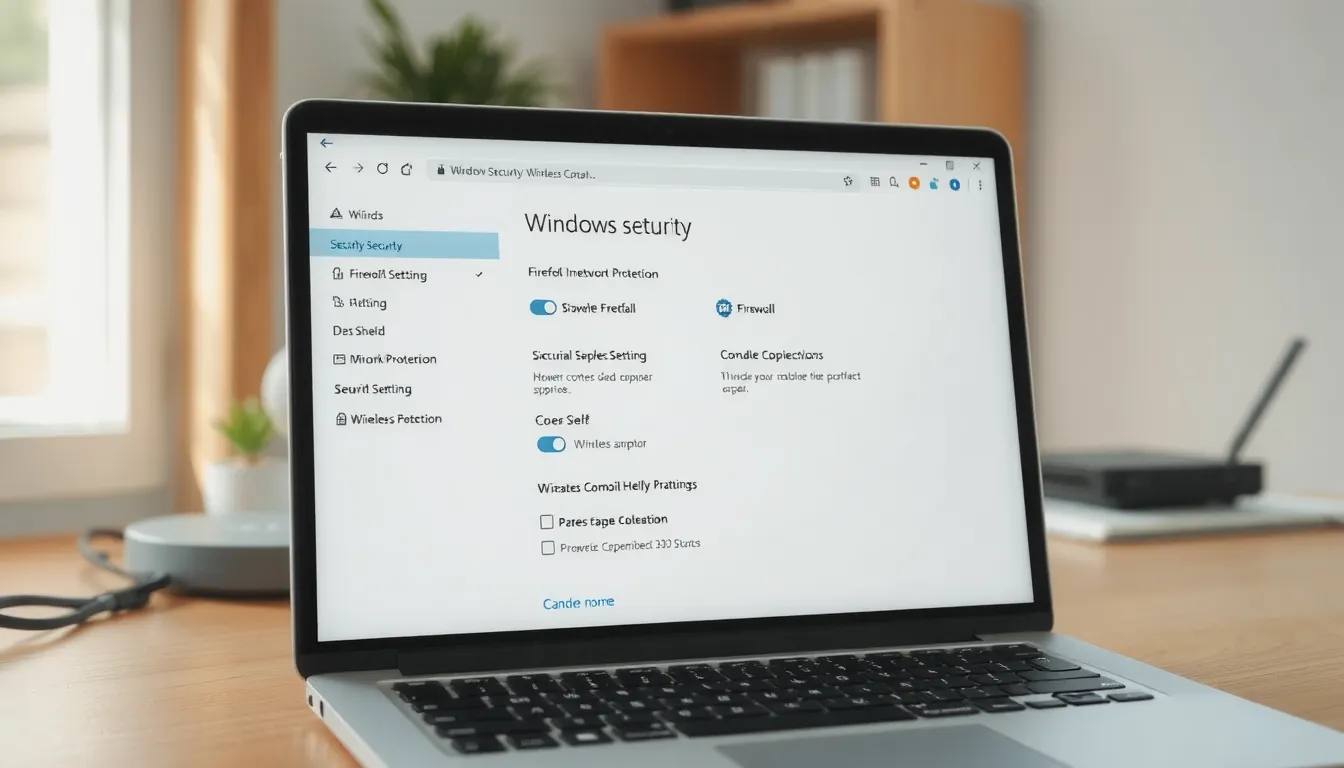
Un pare-feu est une barrière de sécurité qui filtre le trafic réseau entrant et sortant de votre ordinateur. Son rôle principal : bloquer tout accès non autorisé à votre machine, que la tentative vienne d’Internet ou d’un autre appareil du réseau local. Sans lui, un PC connecté serait exposé à des connexions indésirables dès la première minute en ligne.
Concrètement, le pare-feu analyse chaque échange de données selon plusieurs critères : adresse de l’expéditeur, application concernée et contenu du paquet. Il autorise ce qui correspond aux règles définies, et rejette le reste. C’est cette inspection qui permet de déjouer des menaces comme les malwares ou les chevaux de Troie, qui tentent d’ouvrir discrètement une porte vers votre système.
La protection ne se limite pas aux particuliers. Un pare-feu réseau protège simultanément tous les appareils connectés à une infrastructure, ce qui en fait un pilier indispensable aussi bien en entreprise qu’à la maison. Windows en intègre un d’origine, activé par défaut, sans configuration obligatoire pour une utilisation classique.
Comment fonctionne un pare-feu : règles, paquets et inspection
Le filtrage de paquets et l’analogie du vigile
Un pare-feu fonctionne sur un principe simple : une liste de règles prédéfinies qui autorisent ou bloquent chaque tentative de communication. Chaque donnée circulant sur le réseau est découpée en petites unités appelées paquets, et le pare-feu examine chacun d’eux avant de le laisser passer ou non.
Imaginez un vigile posté à l’entrée d’un bâtiment. Il consulte sa liste d’invités autorisés : si votre nom y figure, il vous laisse entrer, sinon il vous refuse l’accès. Le pare-feu agit exactement de cette façon, sauf qu’il traite des milliers de paquets en quelques secondes.
Cette technique de filtrage de paquets est la plus ancienne. Elle remonte aux années 1980 et reste la base de la plupart des pare-feu actuels, y compris Windows Defender.
NGFW, proxy, NAT et inspection multicouche avec état
Les pare-feu modernes vont bien plus loin qu’un simple filtrage d’adresses. Voici les principales technologies qui les distinguent :
- Filtrage paquets : contrôle l’adresse IP, le port et le protocole de chaque paquet
- Inspection avec état : mémorise les connexions actives et repère les paquets hors contexte
- Analyse NGFW : examine le contenu du paquet et identifie le programme destinataire
- Rôle proxy : agit comme intermédiaire entre deux serveurs sans les mettre en contact direct
- Traduction NAT : pallie le déficit d’adresses IPv4 en masquant les adresses internes du réseau
L’inspection multicouche avec état combine plusieurs de ces technologies pour analyser le trafic en profondeur, couche par couche. C’est cette approche qui permet de bloquer des menaces évoluées comme les chevaux de Troie ou les malwares furtifs.
Activer ou désactiver le pare-feu Windows
Le pare-feu Windows est actif par défaut sur toutes les versions récentes du système, que ce soit Windows 11, Windows 10 ou les éditions antérieures. Il arrive toutefois qu’une manipulation involontaire ou l’installation d’un logiciel de sécurité tiers le désactive. Savoir le réactiver rapidement fait partie des réflexes de base pour protéger sa connexion réseau.
Activer ou désactiver via la liste des actions rapides
Désactiver Windows Defender relève d’une démarche distincte, qui passe par la stratégie de groupe, l’Éditeur du Registre ou la protection contre les falsifications selon l’édition de Windows.
La méthode la plus directe consiste à passer par la zone d’accès rapide, accessible depuis la barre des tâches.
- Ouvrir Centre sécurité Windows : cliquez sur l’icône réseau ou sécurité dans la barre des tâches.
- Accès rapide ou panneau : déployez la zone d’accès rapide pour afficher les vignettes de réglages.
- Basculer le commutateur : cliquez sur la tuile Pare-feu Windows pour activer ou désactiver la protection.
- Confirmer la désactivation : validez l’avertissement de contrôle de compte utilisateur qui s’affiche.
Passer par le panneau de configuration
Si la vignette n’apparaît pas dans l’accès rapide, le chemin classique reste disponible : ouvrez le menu Démarrer, tapez Panneau de configuration, puis rendez-vous dans Système et sécurité et enfin Pare-feu Windows Defender. Dans le volet gauche, un lien permet d’activer ou de désactiver directement le pare-feu.
Cet écran affiche aussi l’état de la protection pour chaque type de réseau, réseaux privés et réseaux publics. On peut donc couper le filtrage sur un profil sans toucher aux autres. La manipulation reste facile et prend quelques secondes.
Pourquoi désactiver temporairement son pare-feu
Une désactivation se justifie surtout pour éviter un conflit avec un antivirus tiers qui embarque son propre pare-feu. Deux protections réseau simultanées peuvent ralentir la connexion ou bloquer certaines applications légitimes. Dans ce cas précis, mieux vaut laisser le pare-feu de la suite tierce prendre le relais.
En dehors de cette situation, gardez le pare-feu Windows activé : c’est la première barrière contre les intrusions réseau. Une désactivation prolongée expose l’appareil aux malwares et aux chevaux de Troie qui scrutent les connexions entrantes.
Meilleurs logiciels pare-feu tiers pour Windows
Le pare-feu intégré de Windows Defender suffit à la majorité des utilisateurs, mais certains préfèrent une solution tierce pour centraliser leur sécurité. C’est notamment le cas lorsque le pare-feu natif entre en conflit avec un antivirus externe ou lorsque l’on recherche des fonctions avancées comme le contrôle applicatif poussé.
Avast One propose un pare-feu intégré couplé à une protection antimalware et anti-phishing. Sa force réside dans l’analyse intelligente des menaces récentes identifiées : le logiciel surveille les connexions suspectes en temps réel et alerte l’utilisateur avant qu’un programme douteux n’accède au réseau.
Pour un usage personnel, un antivirus tiers peut donc remplacer Defender à condition de désactiver le pare-feu Windows, afin d’éviter tout conflit entre les deux moteurs. Beaucoup de ces suites incluent aussi un VPN, ce qui en fait des alternatives complètes pour qui cherche une protection réseau unifiée.