

Mise en route tablette Samsung Galaxy Tab A9 : le guide pas à pas pour bien démarrer
La mise en route de la Galaxy Tab A9 se fait avec un assistant de configuration guidé.
- Appuyez 2 secondes sur le bouton marche/arrêt.
- Choisissez la langue du système puis le pays.
- Acceptez les conditions générales Samsung pour continuer.
- Validez chaque écran avec la flèche bleue ou Suivant.
- Connectez le wifi pour lancer les mises à jour système.
- Insérez la carte SIM avant de démarrer sur modèle LTE ou 5G.
Configuration initiale de la tablette (langue, pays, conditions)
Dès que votre Samsung Galaxy Tab A9 affiche son premier écran, un assistant de configuration vous prend par la main. Pas de panique : tout se fait en quelques minutes, et chaque choix reste modifiable plus tard.
Choisir la langue et le pays
La toute première étape consiste à sélectionner la langue du système. Faites défiler la liste et touchez le français (ou la langue de votre choix). C’est cette sélection qui déterminera la langue de tous les menus par la suite. Vous pouvez modifier ce réglage à tout moment depuis les paramètres, mais autant partir sur la bonne base, accessible via l’icône roue crantée de l’écran d’accueil.
Une fois la langue choisie, l’écran vous demande votre pays ou région. Cette information sert notamment à adapter le format de date et les services disponibles localement.
Accepter les conditions générales Samsung
Après le choix de la langue et du pays, Samsung affiche ses conditions générales d’utilisation. Prenez le temps de les parcourir si vous le souhaitez, puis validez avec le bouton Suivant ou J’accepte. Cette étape est obligatoire pour poursuivre la configuration.
Valider et poursuivre la configuration
Pour confirmer chaque écran, utilisez la flèche bleue ou le bouton Suivant situé en bas de l’écran. Voici les grandes étapes qui vous attendent :
- Choisir la langue du système dans la liste proposée
- Valider avec la flèche bleue pour passer à l’écran suivant
- Accepter les conditions Samsung en touchant Suivant ou J’accepte
- Lancer les mises à jour système une fois le wifi connecté
Comptez un peu de patience pour cette dernière étape : les mises à jour système se téléchargent automatiquement après la connexion au wifi et peuvent prendre plusieurs minutes. Laissez la tablette branchée sur secteur pendant cette opération, c’est plus sûr.
Une fois ces étapes terminées, vous passez à la connexion réseau et à la création de votre compte Google.
Allumer la tablette pour la première fois
Maintenez le bouton marche/arrêt enfoncé pendant au moins 2 secondes, sans relâcher trop tôt. Le logo Samsung apparaît, puis l’écran d’accueil. Si rien ne se passe, patientez quelques secondes : le premier démarrage peut être plus lent qu’habituellement.
Le premier écran affiché est celui de la configuration initiale (choix de la langue, puis des conditions générales). Cette étape ne s’affiche qu’une seule fois, au tout premier allumage. Sur les modèles LTE ou 5G, insérez la carte SIM avant de démarrer, sinon certaines options de réseau resteront indisponibles.
Le déroulé varie selon votre version : une tablette Wi-Fi uniquement saute les étapes liées à l’opérateur. Sur un modèle cellulaire, quelques écrans supplémentaires peuvent apparaître selon la marque de la carte SIM. Dans tous les cas, suivez simplement les instructions affichées à l’écran et appuyez sur Suivant pour avancer.
Connecter la tablette au wifi
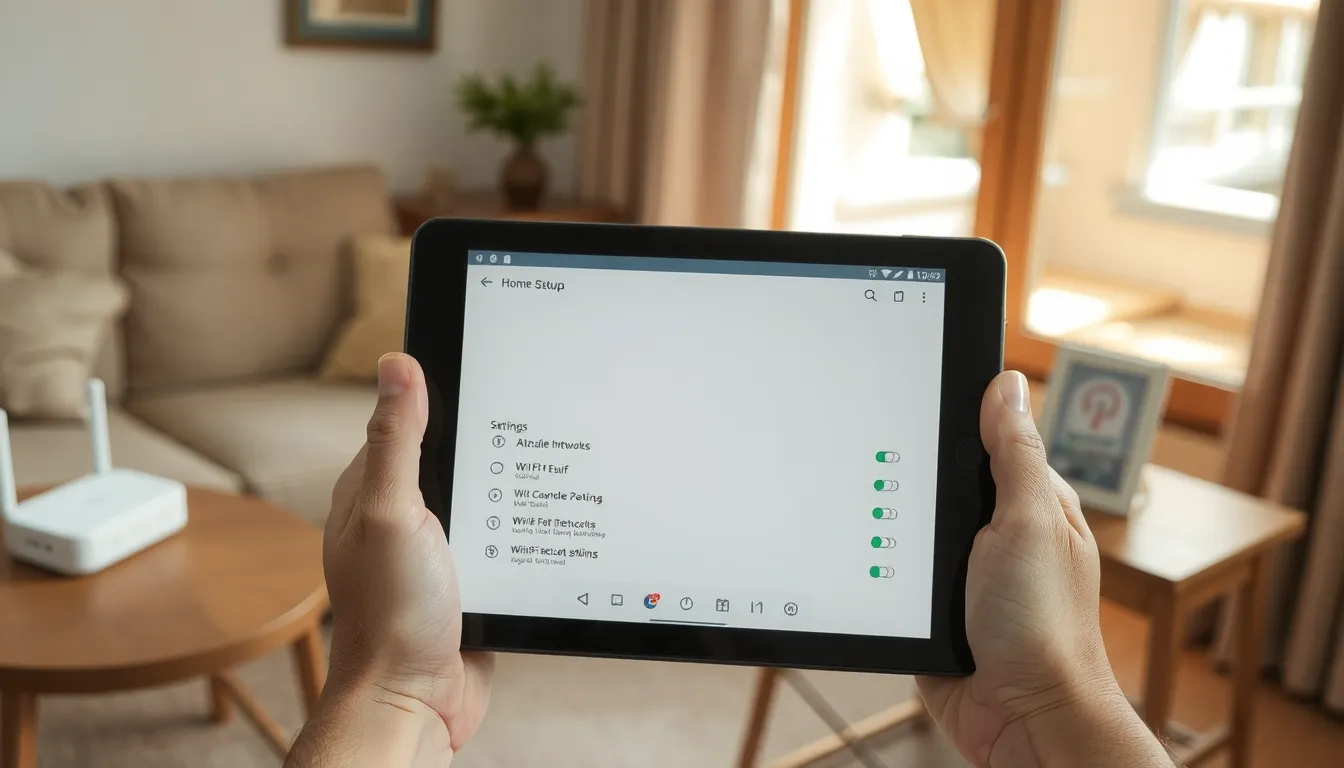
La connexion au réseau wifi est une étape incontournable : sans elle, impossible de télécharger les mises à jour du système ni d’accéder au Play Store. Cette opération prend généralement quelques minutes, à condition d’avoir sous la main le nom de votre box et son mot de passe.
- Sélectionner le réseau wifi : appuyez sur le nom de votre box dans la liste des réseaux disponibles.
- Saisir le mot de passe : entrez la clé de sécurité indiquée au dos de votre box, puis validez sur Suivant.
- Attendre les mises à jour : la tablette recherche et installe automatiquement les dernières mises à jour du système.
- Redémarrer si nécessaire : un redémarrage peut être demandé après l’installation pour finaliser la configuration.
Bien choisir son réseau et saisir le mot de passe
Une fois le wifi activé, la Samsung Galaxy Tab A9 affiche la liste des réseaux à portée. Appuyez sur le nom de votre box, généralement indiqué sur une étiquette collée dessous ou derrière. Si votre logement dispose de deux réseaux, préférez celui terminé par 5G pour une connexion plus rapide, ou par 2,4G si vous êtes éloigné de la box.
Le clavier virtuel s’ouvre alors pour saisir le mot de passe wifi. Cette clé, souvent appelée clé de sécurité WPA, comporte généralement une dizaine de caractères. Vérifiez qu’aucune majuscule ne manque, puis appuyez sur Suivant. La mention Connecté s’affiche en quelques secondes sous le nom du réseau.
Laisser la tablette installer les mises à jour
Dès la connexion établie, la tablette lance la recherche des mises à jour du système Android et des applications Samsung. Ce téléchargement peut durer plusieurs minutes selon la vitesse de votre connexion. Ne coupez surtout pas le wifi pendant cette phase.
Un redémarrage automatique peut survenir une fois les fichiers installés. Laissez la tablette terminer seule, puis déverrouillez l’écran pour poursuivre la configuration. Si aucune mise à jour n’apparaît, tout est déjà à jour : vous pouvez passer à l’étape suivante.
Se connecter à son compte Google
Une fois le wifi actif, la tablette vous propose de vous connecter à un compte Google. Cet identifiant est indispensable pour accéder au Play Store et télécharger des applications. Saisissez votre adresse e-mail puis votre mot de passe dans les champs prévus.
Vous n’avez pas encore de compte ? Appuyez sur Créer un compte et suivez les indications à l’écran. Les conditions générales Google s’affichent ensuite : validez-les avec le bouton J’accepte pour poursuivre la configuration.
Sans compte Google, la tablette reste utilisable mais ses fonctions sont très limitées : pas de Play Store, donc pas d’applications ni de mises à jour. Prenez le temps de vérifier votre mot de passe avant de valider, une erreur de saisie étant la cause la plus fréquente de blocage à cette étape.
Définir la sécurité et le verrouillage
Une fois votre compte Google enregistré, la tablette vous propose de choisir un mode de protection. Cette étape est facultative, mais elle évite qu’un tiers accède à vos photos, messages ou applications si l’appareil est perdu.
Options de verrouillage de l’écran
Samsung vous laisse le choix entre plusieurs méthodes. Sélectionnez celle qui correspond à votre confort d’utilisation :
- Schéma de déverrouillage : reliez au moins 4 points sur une grille de 9
- Code PIN à 4 chiffres : rapide à saisir, adapté aux débutants
- Mot de passe alphanumérique : plus long, mais plus sécurisé
- Aucune sécurisation immédiate : configuration possible plus tard dans les réglages
Profitez de cet écran pour choisir votre moteur de recherche par défaut, une option souvent ignorée mais utile au quotidien.
Configurer la biométrie selon le modèle
Après le verrouillage classique, la tablette propose d’ajouter une reconnaissance biométrique. Les options varient selon la version du Galaxy Tab A9 que vous possédez.
Sur les modèles équipés d’un lecteur, vous pouvez enregistrer une empreinte digitale en posant plusieurs fois le doigt sur le capteur. Sur les autres, la reconnaissance faciale déverrouille l’écran en un regard. Ces deux méthodes restent un complément au code PIN ou au schéma, pas un remplacement.
Si vous rencontrez la moindre hésitation, sachez que l’assistance Samsung bénéficie d’une note de 9/10 sur Kiyoh, calculée sur 69 087 avis, et de 4,1/5 sur Trustpilot d’après 75 683 avis. De quoi être rassuré en cas de besoin.
Transférer ses données avec Smart Switch
Smart Switch est l’outil officiel de Samsung pour récupérer vos données depuis un ancien appareil. Le transfert se fait sans fil ou avec un câble USB, selon votre matériel. Comptez quelques minutes à une heure pour une migration complète, en fonction du volume de fichiers.
| Méthode de transfert | Appareil source compatible | Données transférables |
|---|---|---|
| Sans fil | Android, iOS | Contacts, messages, photos, applis |
| Câble USB | Android | Contacts, messages, photos, applis |
| iCloud | iPhone, iPad | Contacts, photos, calendrier, notes |
| Stockage externe | Android, carte SD, clé USB | Photos, vidéos, documents |
Choisir la bonne méthode de transfert
Si votre ancien téléphone fonctionne encore, privilégiez le transfert sans fil : les deux appareils communiquent directement, sans câble. Pour un volume important de photos ou de vidéos, le câble USB reste plus rapide et plus stable.
Vous venez d’un iPhone ? Smart Switch prend en charge la récupération via iCloud ou par câble. Vos contacts, photos et messages suivent le mouvement. Les applis iOS ne se transfèrent pas, il faudra les réinstaller depuis le Play Store.
Lancer le transfert étape par étape
Lancez Smart Switch sur la Galaxy Tab A9, puis sélectionnez « Recevoir des données ». Choisissez ensuite la provenance : Android, iOS ou stockage externe. Sur l’ancien appareil, installez l’application Smart Switch si elle n’est pas déjà présente.
Acceptez la connexion entre les deux appareils, puis cochez les catégories à récupérer. Appuyez sur Transférer et laissez l’opération se dérouler sans interrompre les appareils. À la fin, un récapitulatif s’affiche avec le nombre d’éléments copiés.
Bon à savoir avant de commencer
Chargez les deux appareils à au moins 50 % avant de lancer la migration. Gardez-les à proximité immédiate l’un de l’autre pendant toute la durée du transfert par Wi-Fi Direct. Si un fichier ne passe pas, vous pourrez toujours relancer l’opération plus tard : Smart Switch ne supprime rien sur l’ancien appareil.
FAQ et dépannage : tablette qui ne s’allume pas
Que faire si la tablette Samsung Galaxy Tab A9 ne s’allume pas
Branchez d’abord la tablette à son chargeur d’origine pendant au moins 30 minutes, car une batterie totalement vide empêche tout démarrage. Maintenez ensuite le bouton latéral enfoncé 10 à 15 secondes. Si l’écran reste noir, forcez un redémarrage en pressant simultanément Volume bas et le bouton latéral pendant 10 secondes.
Qui contacter en cas de blocage pendant la configuration
Contactez le service client Samsung via l’application Samsung Members ou le chat en ligne du site officiel, disponibles de 9h à 20h. Si la tablette est neuve et bloquée, retournez chez le revendeur pour un échange sous garantie. Le support Google peut aussi aider en cas de souci lié au compte.