

Meilleur gestionnaire son PC : comparatif des logiciels pour Windows 10 et 11
Le meilleur gestionnaire son PC dépend de votre usage, du volume par application à l’égalisation fine.
- EarTrumpet pour régler le volume par application.
- Equalizer APO pour une égalisation gratuite et précise.
- FXSound pour améliorer la qualité sonore automatiquement.
- Voicemeeter Banana pour le streaming et le jeu.
- Versions d’essai disponibles avant achat pour la plupart.
- Compatibilité assurée avec Windows 10 et 11.
Les meilleurs logiciels de gestion audio pour Windows
Le mixeur intégré de Windows reste limité dès que vous voulez agir sur plusieurs applications en même temps. Les outils ci-dessous prennent le relais, avec des approches très différentes selon votre besoin : contrôle par programme, égalisation fine ou amélioration automatique du rendu sonore.
- Equalizer APO : gratuit, gère le multicanal et accepte des plugins VST pour étendre les filtres.
- EarTrumpet : contrôle du volume indépendant pour chaque application, intégré aux réglages son de Windows.
- FXSound : version payante, égalisation automatique et décompression audio en direct.
- Boom 3D : payant, son surround 3D pensé avant tout pour l’écoute au casque.
- Voicemeeter Banana : mixeur audio avancé, taillé pour le streaming et les configurations complexes.
- EqualizerPro : payant, préréglages entièrement personnalisables selon vos habitudes d’écoute.
- Graphic Equalizer Studio : payant, égalisation en temps réel sur la sortie audio.
Choisir selon votre usage
Pour un simple besoin de régler le volume par application, EarTrumpet suffit et reste très léger. Si vous cherchez une égalisation gratuite et précise, Equalizer APO associé à Peace offre un excellent rapport souplesse/simplicité, avec des préréglages par genre musical.
Pour améliorer la qualité perçue sans rien configurer, FXSound et DFX sont les plus directs : la clarté, la profondeur et l’impact sont ajustés automatiquement. Enfin, pour le streaming ou le jeu, Voicemeeter Banana reste la référence avec ses entrées/sorties virtuelles multiples.
La compatibilité est assurée avec les mises à jour Windows 11 24H2 et 23H2, ainsi que sur Windows 10. La plupart proposent un téléchargement direct et une version d’essai avant achat.
EarTrumpet et alternatives au mixeur Windows
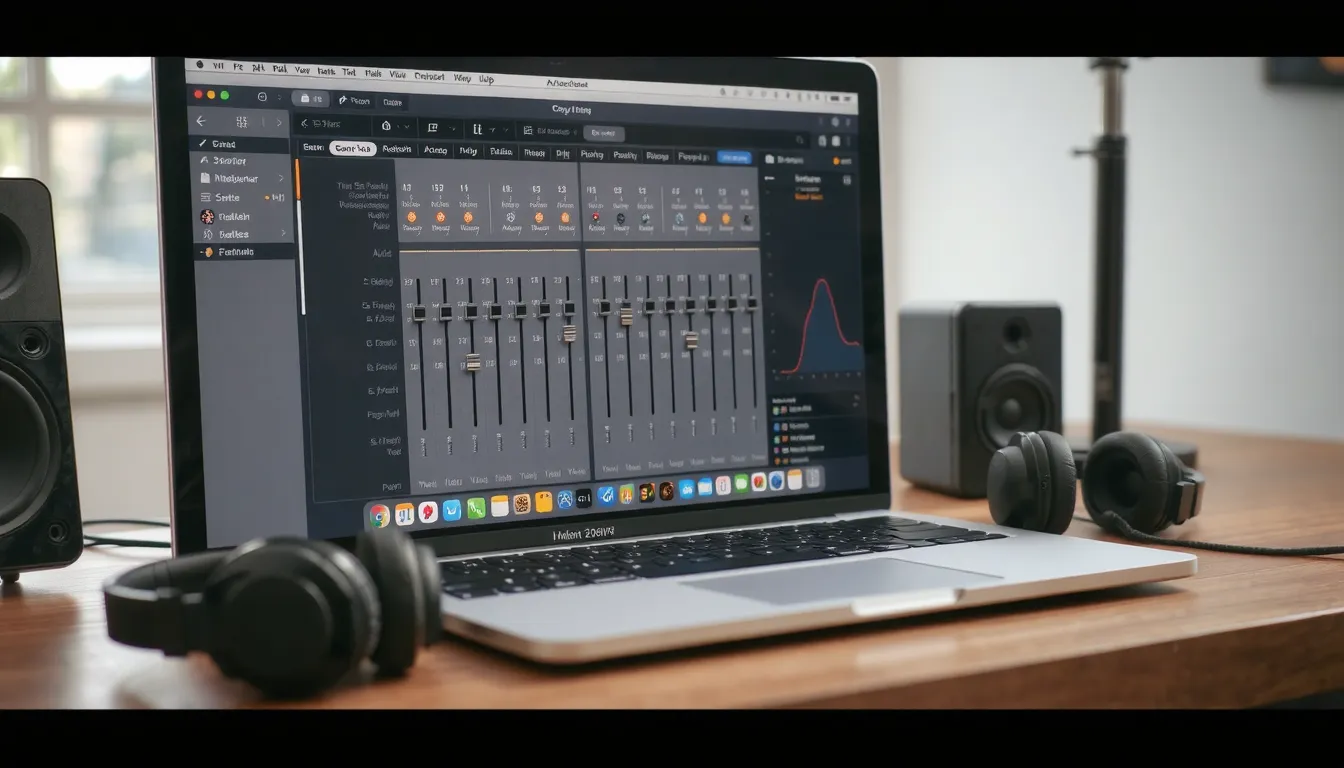
Contrôle du volume et de la sortie par application
Le mixeur de Windows oblige à ouvrir plusieurs fenêtres pour ajuster le son d’un seul programme. Les outils ci-dessous règlent ce problème en quelques clics.
- EarTrumpet : volume par programme depuis la barre des tâches, en un clic.
- CheVolume : 3 sorties son simultanées, Spotify sur le casque, YouTube sur les enceintes.
- Realtek : changement de sortie par défaut en 3 clics seulement.
- Intégration Windows 10 : EarTrumpet se glisse dans les réglages son natifs.
Pourquoi remplacer le mixeur audio par défaut
Le mixeur intégré à Windows ne mémorise aucune préférence par logiciel. À chaque redémarrage, il faut répéter les mêmes réglages, ce qui devient vite pénible quand on jongle entre un jeu, un appel vidéo et de la musique.
Un gestionnaire tiers comme EarTrumpet retient le périphérique assigné à chaque application. Vous lancez Discord, il part automatiquement sur le casque, sans intervention. Cette souplesse explique pourquoi tant d’utilisateurs abandonnent le mixeur par défaut, pourtant fonctionnel mais limité.
Le mixeur audio se trouve dans les paramètres de mon ordinateur, où l’on accède aussi aux réglages d’affichage, de réseau et de confidentialité.
Ces outils restent légers et compatibles avec les mises à jour Windows 11 24H2 et 23H2. Un point rassurant : pas besoin de configuration avancée pour profiter du changement de sortie audio par programme.
C’est également dans cette même fenêtre des Paramètres que se règle l’intensité de l’écran, utile lorsqu’on veut baisser la luminosité sur PC pour économiser la batterie ou soulager les yeux lors de longues sessions.
Equalizer APO, Peace et égaliseurs son PC
Equalizer APO est un égaliseur gratuit qui s’installe au niveau du pilote audio et fonctionne avec n’importe quel casque ou enceinte. Il gère le multicanal et accepte des plugins VST pour ajouter des filtres avancés, mais son interface brute rebute souvent les débutants.
C’est là que Peace Equalizer entre en jeu : ce module s’installe par-dessus Equalizer APO et rend le réglage beaucoup plus accessible. Il propose des préréglages par genre musical (rap, rock, classique) et affiche un compteur de valeur de crête pour éviter la saturation.
Si vous préférez une solution clé en main, sachez que EqualizerPro et Graphic Equalizer Studio 2020 sont des alternatives payantes avec préréglages personnalisables et égalisation en temps réel. Ces logiciels restent compatibles avec Windows 11 24H2 et 23H2, comme la majorité des outils de gestion audio du marché.
Boom 3D, FXSound, DFX : améliorer le son
Ces trois logiciels ne se contentent pas de régler le volume : ils retravaillent le signal audio pour le rendre plus clair et plus profond. Boom 3D est payant et disponible sur Windows comme sur macOS. Il mise sur un son surround 3D particulièrement efficace au casque, avec un égaliseur parmi les plus avancés du marché. Il s’adresse surtout aux utilisateurs qui écoutent beaucoup de musique ou regardent des films sur leur PC.
FXSound Enhancer fonctionne par égalisation automatique. Il applique une technique de décompression en direct pour redonner du relief aux fichiers audio compressés. DFX Sound, de son côté, joue sur trois axes : la clarté, la profondeur et l’impact des basses.
Pour un débutant, l’intérêt est simple : aucun réglage fin à maîtriser. On installe, on active, et la différence s’entend immédiatement sur des haut-parleurs d’ordinateur portable souvent limités. Ces outils restent compatibles avec les mises à jour Windows 11 24H2 et 23H2, ce qui évite les mauvaises surprises après une mise à jour du système.
Logiciels de montage et édition audio pour PC
Gérer le son au quotidien, c’est une chose. Enregistrer, découper ou produire de l’audio en est une autre, et cela demande des outils dédiés. Une plateforme de comparaison comme GetApp recense 23 logiciels de montage audio disponibles sur le marché, du plus accessible au plus professionnel. Voici les cinq références qui reviennent le plus souvent, avec leurs usages typiques.
- Audacity : gratuit et open source, parfait pour enregistrer et découper une piste.
- Adobe Audition : suite payante orientée professionnels, idéale pour le nettoyage audio.
- FL Studio : production musicale complète, très utilisée pour la composition assistée.
- Pro Tools : référence en studio professionnel, standard de l’industrie du son.
- Cubase : composition et enregistrement multipiste, plébiscité par les home-studios.
- GetApp : 23 outils référencés, utile pour comparer avant de télécharger.
Ces logiciels ne remplacent pas un gestionnaire de volume comme EarTrumpet ou un égaliseur comme Equalizer APO. Ils répondent à un besoin différent : créer, retoucher ou restaurer un fichier audio plutôt que d’ajuster la sortie de vos haut-parleurs. Pour un débutant, Audacity reste le point d’entrée le plus simple, car il couvre l’enregistrement, le découpage et l’export sans abonnement.
Si vous cherchez à produire de la musique plutôt qu’à éditer une piste isolée, FL Studio et Cubase sont plus adaptés. Pour du montage audio exigeant, Adobe Audition et Pro Tools ciblent les professionnels avec des fonctions avancées de restauration et de mixage multipiste.
FAQ sur les gestionnaires son PC
Quel logiciel pour gérer le son de chaque application sur Windows
EarTrumpet est le choix idéal pour régler le volume et la sortie audio de chaque application séparément depuis la barre des tâches. Volume2 et SoundSwitch offrent des fonctions similaires, gratuites et compatibles Windows 10 et 11.
Quel égaliseur audio gratuit choisir pour PC
Equalizer APO couplé à l’interface Peace reste la référence gratuite sur Windows, avec un égaliseur paramétrique complet par périphérique. FXSound constitue une alternative simplifiée, prête à l’emploi et sans configuration technique.
Comment améliorer la qualité du son sur Windows 10 et 11
Activez dans les paramètres sonores le format 24 bits à 48 kHz minimum, désactivez les effets audio indésirables des pilotes Realtek et ajoutez un égaliseur comme Equalizer APO ou un amplificateur virtuel type Boom 3D pour gagner en clarté et en basses.
Les logiciels de gestion audio sont-ils compatibles avec les mises à jour Windows 24H2 et 23H2
La majorité des gestionnaires audio récents (EarTrumpet, Equalizer APO, FXSound, Boom 3D) fonctionnent sous Windows 23H2 et 24H2. Vérifiez toutefois les mises à jour éditeur, car certains pilotes audio anciens peuvent nécessiter une réinstallation après ces versions.