

Imprimer en recto verso : le guide complet pour imprimer des deux côtés
Imprimer en recto verso se fait automatiquement ou manuellement, sur toutes les imprimantes.
- Vérifiez d’abord si votre imprimante gère le recto verso automatique.
- Sans cette fonction, imprimez en deux passes : paires puis impaires.
- Le point délicat reste le sens de réinsertion des feuilles.
- Testez toujours avec une seule feuille avant de tout lancer.
- Dans Word : Fichier, Imprimer, Paramètres pour choisir les pages.
Imprimer les pages paires et impaires : la méthode manuelle universelle
Quand votre imprimante ne propose pas de recto verso automatique, vous pouvez tout de même imprimer des deux côtés en procédant en deux passes. C’est la méthode dite manuelle, aussi appelée impression paires et impaires. Elle fonctionne avec toutes les imprimantes, même les plus anciennes, et donne d’excellents résultats avec un peu de méthode.
Le principe est simple : on imprime d’abord tous les rectos (les pages impaires ou les pages paires, selon votre choix), puis on réinsère les feuilles dans le bac pour imprimer la seconde face. Le point délicat est le sens des feuilles et leur ordre, car une pile mal orientée donne des pages à l’envers ou dans le désordre.
La procédure pas à pas
- Imprimante sans recto verso : confirmez d’abord que l’option n’existe pas dans les propriétés.
- Sélectionner les pages impaires : dans la boîte d’impression, choisissez « Pages impaires » (ou « Recto »).
- Réinsérer la pile retournée : replacez les feuilles dans le bac, face vierge vers le haut ou vers le bas selon le sens de votre imprimante.
- Imprimer les pages paires : relancez l’impression en choisissant « Pages paires » (ou « Verso »).
- Vérifier le sens des feuilles : testez sur une seule feuille avant de lancer tout le document.
Dans Word, l’option se trouve via Fichier > Imprimer > Paramètres, puis dans le menu déroulant des pages à imprimer. Vous y trouverez « Imprimer un côté », « Imprimer des deux côtés » et parfois une entrée Imprimer manuellement en recto verso proposée directement par certaines imprimantes.
Le sens de réinsertion dépend du modèle : sur la plupart des imprimantes à bac frontal, il faut retourner la pile de haut en bas sans changer l’ordre, puis la replacer telle quelle. Testez avec une seule feuille portant une marque au crayon sur le coin supérieur droit : vous saurez immédiatement comment orienter la pile pour la suite.
Vérifier si votre imprimante gère le recto verso automatique
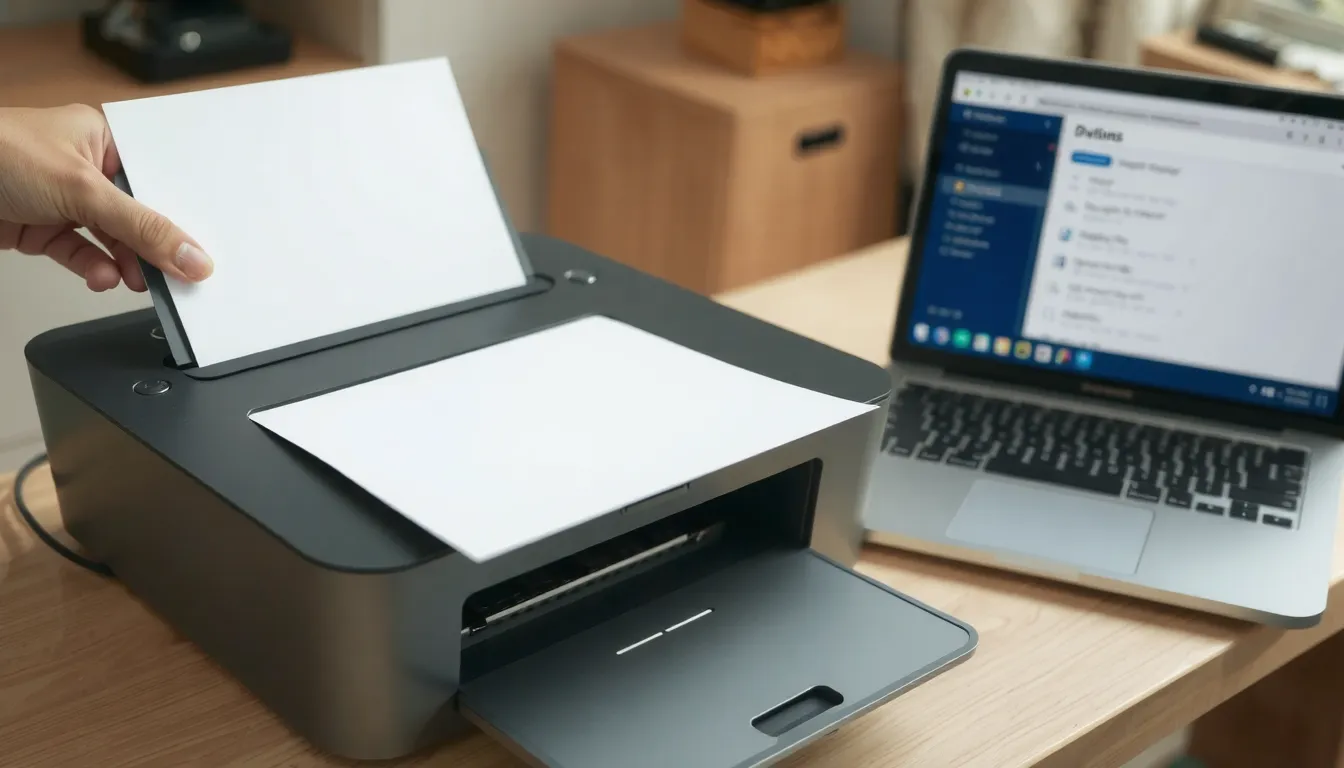
Avant de lancer une impression, prenez une minute pour savoir si votre matériel retourne les feuilles tout seul. Cette vérification évite de gâcher du papier et vous fait gagner un temps précieux.
La bonne nouvelle : la plupart des imprimantes modernes intègrent cette fonction. Mais les modèles d’entrée de gamme ou un peu anciens en sont parfois dépourvus. Voici comment lever le doute en quelques secondes.
- Consultez le manuel de l’imprimante : cherchez la mention « recto verso » ou « duplex » dans les spécifications.
- Ouvrez les propriétés de l’imprimante : dans le panneau de configuration, les informations fournies listent les fonctions disponibles.
- Cherchez l’option recto verso : si elle apparaît dans les réglages d’impression, votre imprimante est compatible.
- Testez directement via Word : Fichier puis Imprimer, et regardez si « Imprimer un côté » propose une alternative recto verso.
- Contactez le fabricant : en dernier recours, le service client confirme la prise en charge du modèle.
Le test le plus rapide reste celui de Word. Ouvrez le menu Fichier, cliquez sur Imprimer et observez la zone des paramètres. Si une option « Impression recto verso » s’affiche, c’est gagné : votre imprimante gère le retournement automatique des pages.
Si vous ne voyez que « Imprimer un côté » sans autre choix, deux possibilités : soit le pilote n’est pas à jour, soit votre modèle ne propose que l’impression manuelle. Dans ce cas, la méthode des pages paires et impaires reste la solution universelle.
Configurer le recto verso dans Word et Microsoft Office
Trois options d’impression recto verso dans Word
Word centralise tous les réglages depuis le menu Fichier puis Imprimer. La section Paramètres affiche une liste déroulante où vous choisissez votre mode d’impression. Voici les trois possibilités qui s’offrent à vous.
- Recto verso automatique : l’imprimante retourne la feuille elle-même, aucun geste à faire.
- Impression manuelle guidée : Word vous invite à réinsérer les pages une fois le premier côté imprimé.
- Pages paires et impaires : vous lancez deux impressions séparées et retournez la pile entre les deux.
L’option Imprimer des deux côtés vous demande aussi de préciser le bord long ou le bord court. Ce choix détermine le sens de rotation de la feuille et évite les pages à l’envers dans une brochure. Pour un document relié sur le côté gauche, sélectionnez le bord long.
Publications Publisher en recto verso
Dans Microsoft Publisher, le réglage suit la même logique. Ouvrez Fichier puis Imprimer, et retrouvez l’onglet Paramètres de composition et de papier. C’est ici que vous activez l’impression des deux côtés pour vos brochures, cartes postales ou bulletins.
Publisher gère nativement la mise en page recto verso : les pages paires et impaires s’alignent correctement une fois pliées. Vérifiez simplement que votre imprimante accepte le format choisi avant de lancer le travail.
Qu’est-ce que l’impression recto verso et comment fonctionne-t-elle
L’impression recto verso consiste à imprimer un document sur les deux côtés de la feuille de papier. C’est le mode utilisé pour réduire la consommation de papier et produire des documents plus compacts, comme un rapport relié ou un livret. Une feuille imprimée en recto verso contient donc le double de contenu par rapport à une impression classique.
Ce fonctionnement repose sur deux mécanismes bien distincts selon le matériel : soit l’imprimante retourne elle-même la feuille, soit c’est vous qui le faites à la main. Cette différence conditionne toute la suite des réglages.
Recto verso automatique et impression manuelle
Le recto verso automatique est pris en charge par la plupart des imprimantes modernes. La machine imprime la première face, retourne physiquement la feuille à l’intérieur, puis imprime la seconde face sans aucune intervention de votre part.
L’impression manuelle concerne les imprimantes qui n’intègrent pas ce mécanisme. Vous imprimez alors un premier côté, vous récupérez les feuilles, vous les réinsérez dans le bac d’alimentation dans le bon sens, puis vous lancez l’impression de l’autre côté. Certains pilotes proposent même une option dédiée intitulée « Imprimer manuellement en recto verso », qui vous guide pas à pas à travers ces étapes.
Simplex et recto verso : deux modes distincts
Le mode simplex désigne l’impression sur un seul côté de la page. C’est le réglage par défaut de la plupart des imprimantes, et c’est celui qui apparaît sous la mention « Imprimer un côté » dans les options d’impression.
Le mode recto verso, lui, exploite les deux faces. Dans les paramètres d’impression, vous choisirez généralement entre bord long et bord court pour indiquer à la machine dans quel sens retourner la feuille. Le bord long convient à la lecture verticale classique, tandis que le bord court s’utilise pour un document à feuilleter dans le sens horizontal, par exemple un calendrier.
Configurer l’impression recto verso sur Windows 11 et macOS
Réglages sur Windows 11
- Ouvrir Fichier puis Imprimer depuis votre application (Word, PDF, navigateur).
- Accéder aux paramètres d’impression pour dérouler la liste des options.
- Choisir bord long ou bord court selon que vous tournez la feuille sur la longueur ou la largeur.
Sur Windows 11, l’option d’impression recto verso se trouve dans la fenêtre d’impression standard, accessible à quasi toutes les applications. Repérez la liste déroulante intitulée « Imprimer un côté » : en la déroulant, vous verrez apparaître « Imprimer des deux côtés » avec les choix bord long ou bord court. Sélectionnez bord long pour un document classique relié sur la gauche, bord court pour un bloc-notes relié en haut.
Si l’option n’apparaît pas, ouvrez Paramètres puis Bluetooth et appareils et vérifiez que votre imprimante est bien installée avec son pilote complet. Un pilote générique masque souvent les fonctions avancées comme le recto verso automatique.
Réglages sur macOS
Sur macOS, lancez l’impression via Cmd + P ou le menu Fichier. Dans la boîte de dialogue, déroulez la section « Disposition » ou « Gestion du papier » selon le fabricant : le réglage recto verso y figure sous l’appellation « Recto verso » ou « Impression recto-verso ».
Le principe reste identique à Windows : vous choisissez le bord long ou le bord court, puis validez. macOS mémorise souvent ce réglage d’une session à l’autre pour la même imprimante, ce qui évite de le reconfigurer à chaque impression.