

Connecter une imprimante en WiFi sur téléphone : le guide pas à pas (Android et iPhone)
Connecter une imprimante en WiFi sur téléphone est possible sur Android et iPhone via le même réseau.
- Android : passez par Paramètres, Connexions, Impression.
- Activez le plugin de votre marque (HP, Epson, Canon).
- iPhone : la connexion repose sur AirPrint, sans pilote.
- Smartphone et imprimante doivent être sur le même réseau WiFi.
- Privilégiez la bande 5 GHz sur une box bi-bande.
- Sans AirPrint, installez l’application constructeur.
Connecter une imprimante en WiFi depuis un smartphone (Android et iPhone)
Étape 1 : connecter son imprimante en WiFi sur Android (Paramètres, Connexions, Impression)
Sur Android, la connexion passe par le service d’impression intégré au système. Voici les étapes à suivre dans l’ordre :
- Ouvrir Paramètres : l’icône en forme de roue dentée sur l’écran d’accueil ou dans le tiroir d’applications.
- Aller dans Connexions : l’entrée qui regroupe WiFi, Bluetooth et réseaux mobiles.
- Toucher Plus puis Impression : le menu se trouve souvent en bas de la liste.
- Activer le service d’impression : choisissez le plugin de votre marque (HP, Epson, Canon) et activez-le.
- Sélectionner l’imprimante détectée : le téléphone liste les modèles présents sur le même WiFi.
Pour que la détection fonctionne, le smartphone et l’imprimante doivent être connectés au même réseau WiFi. Si vous disposez d’une box bi-bande, privilégiez la bande 5 GHz pour éviter les interférences.
Étape 2 : connecter son imprimante en WiFi sur iPhone (AirPrint)
Sur iPhone, la connexion repose sur AirPrint, la technologie d’Apple qui détecte automatiquement les imprimantes du réseau. Aucun pilote à installer : l’imprimante doit simplement être compatible AirPrint et reliée au même WiFi que le téléphone.
Ouvrez un document, touchez l’icône de partage, puis choisissez Imprimer. L’iPhone liste alors les imprimantes disponibles. Si votre modèle apparaît, la connexion est déjà opérationnelle.
Si aucune imprimante n’est détectée, c’est souvent que le modèle n’est pas compatible AirPrint. Dans ce cas, installez l’application constructeur (HP Smart, Epson iPrint, Canon Print), qui reste la solution la plus fiable sur iOS comme sur Android.
Que faire si l’imprimante n’est pas détectée ou la connexion échoue
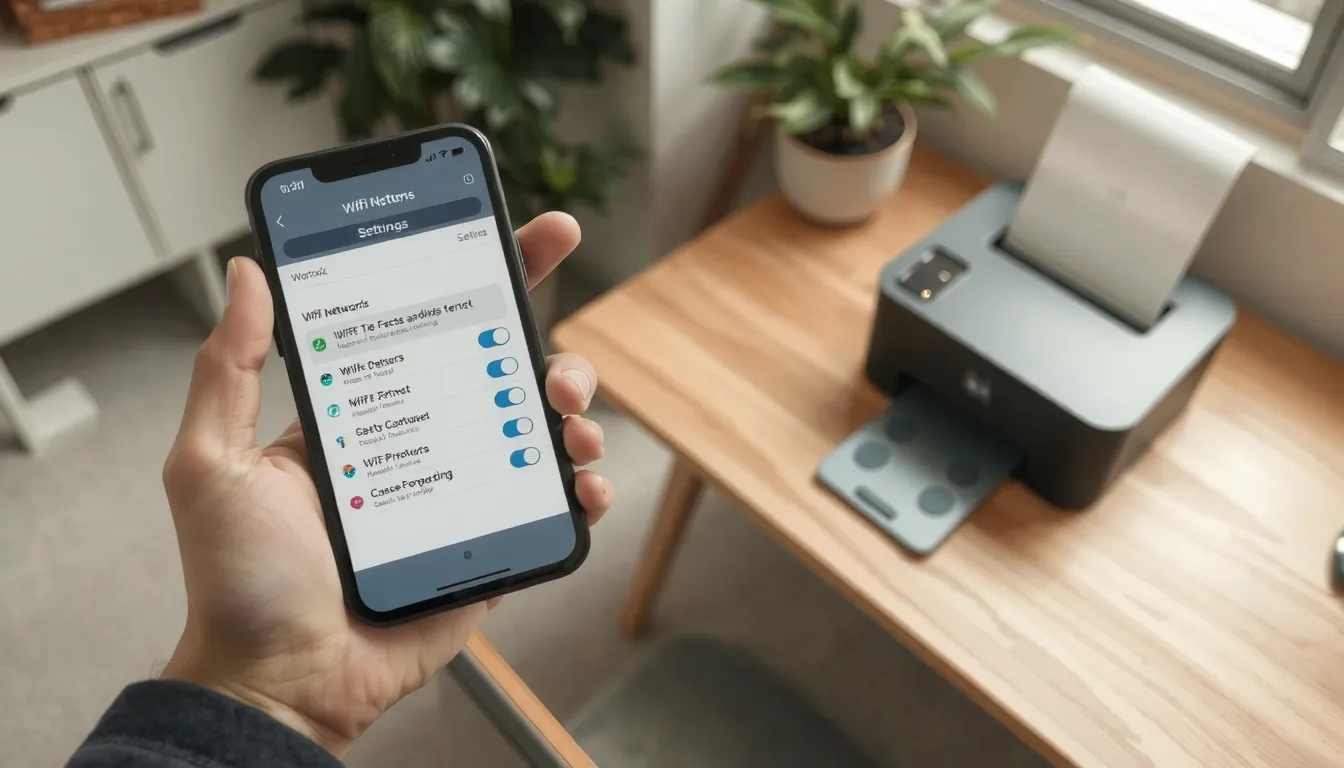
Votre téléphone cherche l’imprimante, mais rien n’apparaît dans la liste des périphériques disponibles ? Pas de panique : dans la grande majorité des cas, le problème vient d’un réglage simple à corriger. Voici les vérifications à faire dans l’ordre, de la plus rapide à la plus technique.
Les vérifications de base à faire en premier
- Imprimante allumée : vérifiez l’écran ou le voyant d’alimentation, puis confirmez que le WiFi est activé dessus.
- Redémarrer box et téléphone : coupez la box internet 30 secondes, puis éteignez et rallumez le smartphone.
- Contrôler le mot de passe WiFi : une majuscule oubliée ou un caractère spécial mal saisi bloque toute connexion.
- Forcer le réseau 2,4 GHz : beaucoup d’imprimantes ne captent que cette bande, alors que la bande 5 GHz est celle recommandée sur un routeur bi-bande pour les appareils récents.
- Réinitialiser le réseau de l’imprimante : maintenez la touche WiFi ou réseau enfoncée jusqu’à ce que le voyant clignote.
- Rapprocher du routeur : un mur épais ou plus de dix mètres entre les deux appareils suffisent à rendre le signal instable.
Quand le WPS peut vous sauver la mise
Si votre box dispose d’un bouton WPS, appuyez d’abord dessus, puis lancez la connexion sur l’imprimante dans les 2 minutes qui suivent. Ce délai est court : préparez l’imprimante avant d’appuyer sur le bouton de la box.
Sur certaines box internet récentes, vous trouverez même 2 ports USB permettant une connexion filaire temporaire. Brancher l’imprimante en USB le temps de la configuration initiale, puis basculer en WiFi une fois le réseau enregistré, débloque souvent les situations les plus récalcitrantes.
Si l’imprimante reste introuvable après ces étapes
Vérifiez que le téléphone et l’imprimante sont bien sur le même réseau WiFi, et non l’un sur la bande 2,4 GHz et l’autre sur la 5 GHz. Si le problème persiste, l’application mobile du constructeur reste la solution la plus fiable pour forcer la détection.
Connecter une imprimante WiFi depuis un ordinateur Windows
Sur Windows, ouvrez le Panneau de configuration, puis Périphériques et imprimantes. Cliquez sur Ajouter une imprimante et choisissez l’option Ajouter une imprimante réseau, sans fil ou Bluetooth. Windows lance alors une détection automatique des imprimantes connectées à votre box.
Si votre imprimante n’apparaît pas, elle n’est probablement pas encore reliée au réseau. Branchez-la en USB de façon temporaire : la plupart des box internet récentes disposent de 2 ports USB pour ce type de connexion filaire. Cela permet au logiciel constructeur de transmettre les identifiants WiFi à l’imprimante.
Pensez à télécharger le logiciel officiel du fabricant (HP Smart, Epson Connect, Canon Print) depuis son site : il guide la configuration pas à pas et reste plus fiable que l’assistant Windows seul. Veillez aussi à ce que le PC et l’imprimante soient sur le même réseau, de préférence la bande 5 GHz si votre routeur est bi-bande.
Connecter une imprimante WiFi depuis un Mac (Apple)
Sur Mac, la méthode la plus simple passe par AirPrint. Ouvrez le menu Pomme puis Préférences Système, et cliquez sur Imprimantes et scanners. Votre imprimante doit être allumée et connectée au même réseau WiFi que le Mac.
Cliquez ensuite sur le bouton + pour ajouter une imprimante. Patientez quelques secondes : macOS lance une détection automatique sur le réseau, puis l’imprimante apparaît dans la liste. Sélectionnez-la et validez.
Si elle n’apparaît pas, installez l’application constructeur (HP Smart, Epson, Canon) : elle détecte l’imprimante et configure la connexion à votre place. Un câble USB branché temporairement suffit souvent à lancer la configuration WiFi initiale.
Connecter via WiFi Direct (sans routeur)
Ce qu’est le WiFi Direct et quand l’utiliser
Le WiFi Direct crée une liaison sans fil directe entre votre téléphone et l’imprimante, sans passer par une box internet. Aucun mot de passe WiFi n’est requis, seul un code PIN à quatre chiffres peut être demandé selon le modèle. C’est la solution idéale en déplacement, en extérieur, ou lorsque le routeur est trop éloigné et que le signal devient instable.
Cette technologie est présente sur la plupart des imprimantes récentes. Elle reste toutefois absente des modèles anciens, souvent limités au port USB. Vérifiez la présence du logo WiFi Direct sur l’appareil ou dans son manuel avant de tenter la manipulation.
À noter : lorsque vous activez le WiFi Direct, le téléphone quitte temporairement son réseau habituel. Vous ne pourrez donc pas imprimer et naviguer sur internet au même moment via le WiFi.
Activer le WiFi Direct entre le téléphone et l’imprimante
La procédure prend quelques secondes et reste identique sur Android et sur iPhone, à condition que l’imprimante propose bien ce mode.
- Activer WiFi Direct sur l’imprimante : appuyez sur la touche dédiée ou passez par le menu réseau.
- Ouvrir les paramètres WiFi du téléphone : rendez-vous dans Connexions puis Wi-Fi.
- Sélectionner le réseau imprimante : il apparaît sous un nom du type « DIRECT-HP-XXXX ».
- Confirmer la connexion directe : saisissez le PIN affiché si l’imprimante le demande.
Une fois connecté, lancez l’impression depuis votre application habituelle. Le document passe par la liaison directe, sans transiter par la box. Pensez à réactiver ensuite votre réseau WiFi domestique pour retrouver l’accès internet.
Vérifier la compatibilité WiFi de votre imprimante
Avant de lancer la moindre manipulation sur votre téléphone ou votre box, assurez-vous que votre imprimante est bien capable de communiquer en WiFi. Certains modèles anciens, notamment ceux commercialisés avant la généralisation du sans-fil, ne proposent qu’une liaison USB et ne pourront jamais apparaître dans la liste des périphériques réseau.
| Méthode de vérification | Où chercher | Ce que ça confirme |
|---|---|---|
| Logo WiFi | Sur la coque ou l’écran | WiFi intégré d’origine |
| Manuel d’utilisation | Notice papier ou PDF | Bandes et normes supportées |
| Site du fabricant | Fiche technique du modèle | Compatibilité AirPrint |
| Assistant de configuration | Menu de l’imprimante | Configuration sans fil possible |
| Écran tactile dédié | Panneau de l’imprimante | Sélection directe du réseau |
Si votre modèle n’affiche aucun logo WiFi et que le manuel ne mentionne aucune connexion réseau, il reste deux options : ajouter un serveur d’impression sans fil sur le port USB, ou brancher l’imprimante sur un des 2 ports USB présents sur les box internet récentes pour la rendre accessible en réseau local.
Réseau 2,4 GHz ou 5 GHz : ce que votre imprimante accepte
Beaucoup d’imprimantes WiFi ne captent que la bande 2,4 GHz, tandis que votre box diffuse souvent les deux bandes à la fois. La bande 5 GHz reste la plus recommandée si votre routeur est bi-bande et si l’imprimante la prend en charge : elle offre un signal plus stable et moins encombré.
Vérifiez dans les réglages de la box si les deux fréquences portent des noms de réseau distincts. Si c’est le cas, connectez l’imprimante et le téléphone sur la même bande, sinon ils ne se verront pas, même s’ils partagent la même box.
Quand envisager un adaptateur USB WiFi
Certains modèles intermédiaires disposent d’un port USB compatible avec un adaptateur WiFi vendu séparément par le fabricant. Cette solution transforme une imprimante filaire en périphérique réseau sans changer de matériel.
Vérifiez la liste des adaptateurs certifiés dans la fiche technique avant achat : un modèle non référencé ne sera très probablement pas reconnu par l’imprimante.
Utiliser une application mobile constructeur
Si la détection automatique échoue ou si votre imprimante n’est pas compatible AirPrint, la solution la plus fiable reste l’application officielle du fabricant. La quasi totalité des marques (HP, Epson, Canon, Brother, Samsung) propose une application dédiée, gratuite sur Android et iOS.
Cette méthode est souvent recommandée par les fabricants eux-mêmes, car elle force la connexion au bon réseau et évite les blocages liés au protocole d’impression système.
Configurer l’imprimante avec l’app de sa marque
Le principe est identique d’une marque à l’autre. Suivez ces étapes dans l’ordre :
- Télécharger l’app de la marque : HP Smart, Epson iPrint, Canon PRINT ou Brother iPrint&Scan sur le store.
- Autoriser la détection réseau local : acceptez la demande d’accès au réseau quand l’app la propose.
- Connecter l’imprimante au WiFi : l’app détecte les modèles et transmet les identifiants du réseau.
- Envoyer un document test : imprimez une page depuis l’app pour valider la connexion en un clic.
Une fois l’imprimante reconnue, elle apparaît dans la liste des périphériques disponibles sur votre téléphone. Vous pouvez alors envoyer un document ou une photo en un clic depuis l’application, même sans passer par le menu Impression du système.
Si l’imprimante reste introuvable au moment de l’ajout, vérifiez que le WiFi de l’imprimante est activé et que le téléphone est bien connecté au même réseau. Redémarrer les deux appareils résout la majorité des cas de détection bloquée.