

Comment agrandir l écran : résolution, zoom et outils intégrés sur Windows, navigateur et mobile
Pour agrandir l’écran, ajustez la mise à l’échelle ou zoomez, sans baisser la résolution.
- Gardez la résolution recommandée pour un affichage net.
- La mise à l’échelle agrandit texte, icônes et fenêtres.
- Dans le navigateur, Ctrl + Plus agrandit la page.
- Maintenez Ctrl et la molette pour zoomer rapidement.
- Windows permet d’agrandir uniquement le texte, de 100 à 225 %.
Comment agrandir l’affichage : résolution et mise à l’échelle sur Windows
Résolution ou mise à l’échelle : le piège à éviter
Beaucoup d’utilisateurs confondent ces deux réglages et se retrouvent avec un affichage flou. La résolution correspond au nombre de pixels affichés à l’écran (par exemple 1920 x 1080). La mise à l’échelle agrandit la taille du texte, des icônes et des fenêtres sans toucher au nombre de pixels.
Baisser la résolution agrandit bien les éléments Windows, mais l’image devient souvent moins nette. Pour un résultat propre, privilégiez toujours la résolution recommandée, puis ajustez la mise à l’échelle si besoin.
Ces manipulations sont compatibles avec Windows 11, 10, 8.1, 8 et 7. La difficulté reste facile, même pour un débutant.
Modifier la résolution pas à pas (clic droit, Paramètres d’affichage)
Suivez cet ordre pour changer la résolution sans risque :
- Faites un clic droit sur le bureau (zone vide, sans icône).
- Cliquez sur Paramètres d’affichage dans le menu contextuel.
- Ouvrez le menu Résolution et déroulez la liste proposée.
- Sélectionnez la valeur recommandée, marquée comme telle par Windows.
- Confirmez la modification en cliquant sur Conserver les modifications.
Un compte à rebours apparaît : si l’affichage ne vous convient pas, ne validez rien et Windows reviendra automatiquement aux réglages précédents.
Zoomer dans le navigateur web avec Ctrl et la molette
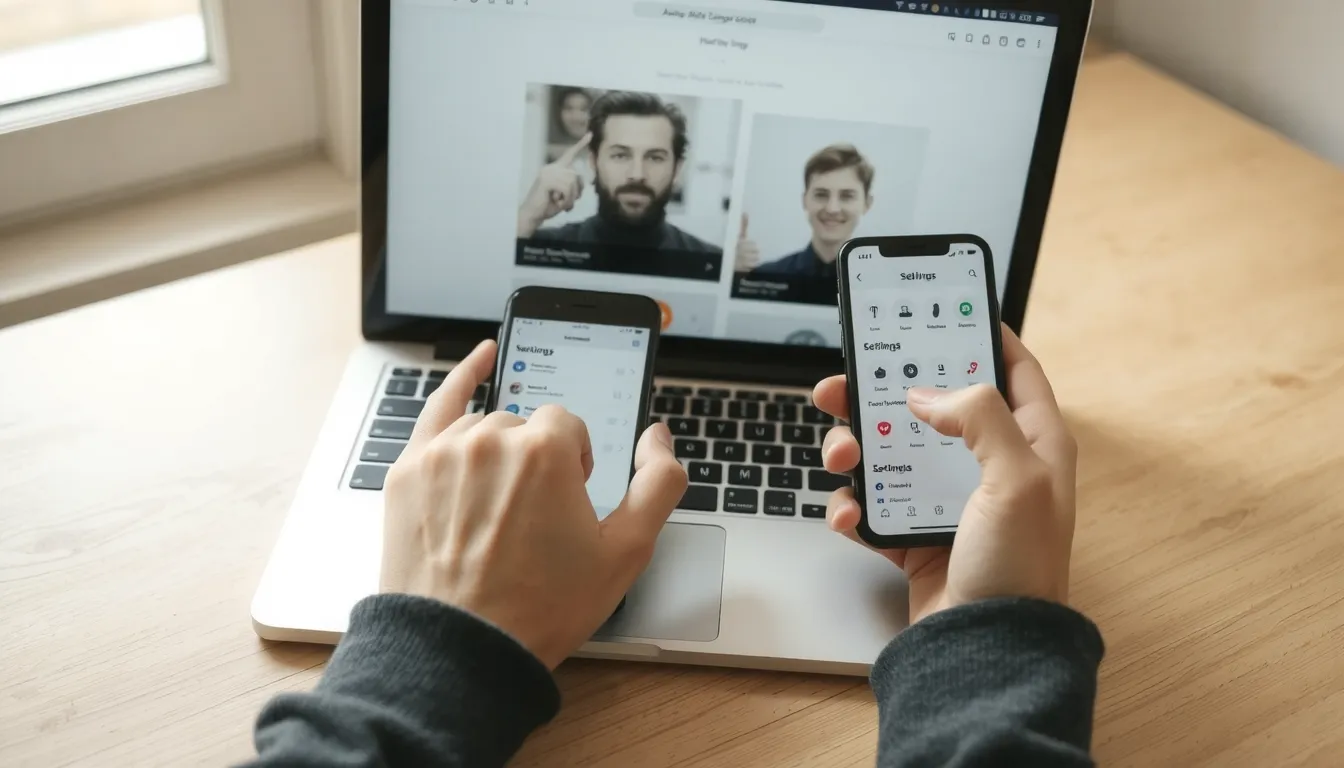
Pour agrandir la page que vous consultez, le raccourci le plus direct est Ctrl + Plus (Cmd + Plus sur Mac). Chaque pression augmente le niveau de zoom et grossit immédiatement le texte et les images affichés. À l’inverse, Ctrl + Moins réduit la page, et Ctrl + 0 réinitialise le zoom à sa valeur d’origine.
La méthode la plus intuitive reste la molette de la souris. Maintenez la touche Ctrl enfoncée, puis faites rouler la molette vers le haut pour agrandir ou vers le bas pour réduire. Un bandeau de pourcentage apparaît brièvement en haut de l’écran pour confirmer le nouveau niveau.
Ce réglage agit uniquement sur le contenu de la page web : la barre des tâches, les icônes du bureau et le reste de l’écran demeurent inchangés. Le navigateur mémorise généralement ce zoom par site, ce qui évite de refaire la manipulation à chaque visite.
Agrandir uniquement le texte à l’écran sans toucher au reste
Si vous trouvez que le texte est trop petit mais que le reste vous convient, inutile de tout modifier. Windows permet de régler uniquement la taille du texte, sans toucher aux icônes, aux images ni à la disposition des fenêtres. Ce réglage ciblé est idéal quand seule la lecture vous fatigue.
Dans Windows 11, ouvrez Paramètres, puis Accessibilité et enfin Taille du texte. Un curseur vous permet d’augmenter la taille de 100 % à 225 % et l’aperçu se met à jour instantanément. Validez avec Appliquer : seuls les libellés, menus et contenus textuels grossissent, le reste demeure inchangé.
Sur Windows 10, 8.1, 8 ou 7, le chemin diffère légèrement : passez par Paramètres, Système, Affichage, puis le lien dédié à la taille du texte. La démarche reste la même et ne nécessite aucune compétence technique particulière.
Agrandir les icônes, images et applications du bureau
Votre texte est lisible, mais les icônes du bureau restent minuscules ? Bonne nouvelle : Windows permet d’agrandir ces éléments sans toucher à la résolution ni au zoom du navigateur. Quelques réglages ciblés suffisent.
- Taille des icônes du bureau : clic droit sur le bureau, puis Affichage et choisissez Grande taille d’icônes.
- Rangée d’applications : clic droit sur la barre des tâches, Paramètres, puis agrandissez le format des icônes de la barre.
- Onglets navigateur élargis : dans Chrome ou Edge, Paramètres puis Apparence pour régler la densité et la taille des onglets.
- Éléments d’interface agrandis : Paramètres, Accessibilité, Taille du texte, puis ajustez le curseur selon votre confort visuel.
Ces réglages sont compatibles avec Windows 11, 10, 8.1, 8 et 7. Le chemin d’accès varie légèrement d’une version à l’autre, mais les intitulés restent proches. Comptez moins d’une minute par modification.
Agrandir les images dans un dossier
Dans l’Explorateur de fichiers, ouvrez le dossier concerné puis cliquez sur l’onglet Affichage. Choisissez Très grandes icônes ou Très grandes vignettes : les aperçus des photos et vidéos s’agrandissent instantanément. Aucun redimensionnement réel du fichier n’a lieu, seul l’affichage change.
Pour les applications de bureau dont l’interface reste trop petite, faites un clic droit sur leur raccourci, puis Propriétés et Compatibilité. Activez Remplacer la mise à l’échelle PPP élevée si l’option est proposée. Cette case corrige les fenêtres qui semblent figées en petit format sur les écrans haute résolution.
Utiliser la Loupe et l’agrandissement intégré (Windows et Chrome OS)
Loupe Windows : Ctrl + Recherche + M
Windows intègre une Loupe capable de grossir tout l’écran, sans modifier la résolution ni la mise à l’échelle. Pratique quand vous voulez agrandir ponctuellement ce que vous voyez, puis revenir à la normale. La manipulation fonctionne sur Windows 11, 10, 8.1, 8 et 7.
- Ctrl + Recherche + M : active la loupe en plein écran.
- Ctrl + Recherche + D : n’agrandit que la partie supérieure de l’écran.
- Paramètres puis Accessibilité : point d’entrée pour régler la loupe.
- Gérer les fonctionnalités : active la loupe et choisit son mode d’affichage.
Dans le mode plein écran, la partie supérieure de votre écran est agrandie tandis que la zone du bas reste normale. Vous pouvez augmenter le facteur de zoom avec la touche Plus et le réduire avec Moins. Pour tout arrêter, refaites Ctrl + Recherche + M : l’affichage revient instantanément à son état initial.
Agrandissement Chrome OS et Android 13 minimum
Sur Chrome OS, la fonction d’agrandissement se trouve elle aussi dans les paramètres d’accessibilité. Un raccourci clavier équivalent à la Loupe Windows permet d’activer le zoom plein écran puis de le désactiver d’une seule combinaison.
Sur Android, l’option d’agrandissement exige au minimum la version Android 13. Le zoom maximal du contenu y atteint 8 fois la taille d’origine. Selon la version, un triple appui sur l’écran peut activer le grossissement. Les versions les plus récentes, comme Android 16, ajoutent des options de zoom tactile plus fines.
Raccourcis clavier pour zoomer rapidement (Ctrl + molette, Ctrl +)
Pour agrandir la page affichée, appuyez sur Ctrl puis sur la touche + autant de fois que nécessaire. À l’inverse, Ctrl et – réduisent le zoom, et Ctrl + 0 rétablit instantanément la taille d’origine. Ces raccourcis fonctionnent dans presque tous les navigateurs, y compris avec Ctrl + molette vers le haut ou vers le bas.
Si vous préférez viser au plus juste, maintenez Ctrl + Majuscule puis appuyez sur + : c’est le raccourci qui agrandit le contenu de l’écran lui-même et non seulement la page web. Pratique quand une fenêtre d’application reste minuscule malgré le zoom du navigateur.
À retenir : ces commandes n’affectent jamais définitivement votre matériel, un simple Ctrl + 0 ou un redémarrage remet tout en place. Testez-les d’abord sur une page sans risque pour vous familiariser, cela vous prendra moins de deux minutes.
Agrandir l’écran sur mobile Android et iOS
Sur smartphone ou tablette, l’agrandissement passe par les options d’accessibilité du système. Sur Android, tout se règle depuis l’application Paramètres. Sur iOS, les réglages se trouvent dans Accessibilité puis Zoom. Voici la méthode pas à pas pour Android, la plus demandée.
- Paramètres puis Accessibilité : ouvrez l’application Paramètres, faites défiler jusqu’à la section Accessibilité.
- Menu Agrandissement : sélectionnez Agrandissement pour activer le zoom d’écran global.
- Raccourci triple appui : appuyez trois fois rapidement sur l’écran pour déclencher ou couper le zoom.
- Bouton Accessibilité : un bouton flottant en bas d’écran permet d’activer le zoom d’un simple tap.
- Zoom maximal 8x : le niveau d’agrandissement du contenu affiché peut atteindre 8 fois la taille d’origine.
Ces réglages d’agrandissement sont disponibles à partir d’Android 13. Une fois le zoom actif, vous déplacez la zone agrandie en faisant glisser deux doigts sur l’écran.
Une nouveauté importante concerne Android 16 : elle permet le zoom tactile, c’est-à-dire l’agrandissement direct à deux doigts, comme on le fait déjà sur une photo. Plus besoin de passer par le menu pour ajuster le niveau. Le zoom arrière se déclenche automatiquement à l’ouverture d’une nouvelle application, ce qui évite de rester bloqué sur un affichage trop grand.
Sur iPhone et iPad, activez Zoom dans Réglages puis Accessibilité. Le double tap à trois doigts agrandit l’écran, et le glissement à trois doigts le déplace. Pour n’agrandir que le texte, préférez la fonction Taille du texte, plus confortable au quotidien.