

Allumer son NAS à distance : la méthode Wake-on-LAN par marque
Allumer un NAS à distance repose sur le Wake-on-LAN, à activer d’abord dans son interface.
- Activer le WOL dans les réglages réseau du NAS.
- Choisir l’interface Ethernet réellement branchée à la box.
- Noter l’adresse MAC affichée sur la même page.
- Vérifier que le voyant réseau reste allumé NAS éteint.
- Passer par Internet devient du Wake-on-WAN, plus complexe.
- Chez Synology, cocher l’option dans l’onglet Réseau du DSM.
Wake-on-LAN sur NAS : méthode par marque (Synology, ASUSTOR, UGREEN)
Activer le WOL sur un NAS Synology (interface DSM)
Chez Synology, la fonction se cache dans les réglages matériels du système DSM. La manipulation prend deux minutes et s’applique aussi bien au DS218+ qu’aux modèles plus récents.
- Ouvrir le panneau de configuration depuis le menu principal de DSM
- Aller dans l’onglet Réseau puis sélectionner l’interface concernée
- Identifier la carte réseau connectée si le NAS possède plusieurs ports
- Cocher l’option Wake-on-LAN et valider les changements
La case à cocher n’apparaît que si la carte réseau est compatible WOL. Sur un NAS à deux interfaces, choisissez celle réellement branchée à la box, sinon le paquet magique ne réveillera rien. Reportez ensuite l’adresse MAC affichée sur cette même page : elle servira pour l’envoi du signal depuis un autre appareil.
Réglages équivalents chez ASUSTOR, UGREEN et QNAP
Les autres marques suivent la même logique, seule l’arborescence change. Chez ASUSTOR, l’option se trouve dans Settings puis Hardware, section Power. Chez UGREEN, elle se loge dans les paramètres système du NAS, souvent sous une rubrique dédiée à l’alimentation ou au matériel. Chez QNAP, il faut activer le réveil via le contrôleur réseau dans les réglages généraux du QTS.
Le principe reste identique partout : activer l’option sur la bonne interface, noter l’adresse MAC, puis vérifier que le voyant réseau du NAS reste allumé après extinction. Ce petit détail confirme que la carte continue d’être alimentée en veille, condition indispensable pour que le Wake-on-LAN fonctionne.
Qu’est-ce que le Wake-on-LAN (WOL) ?
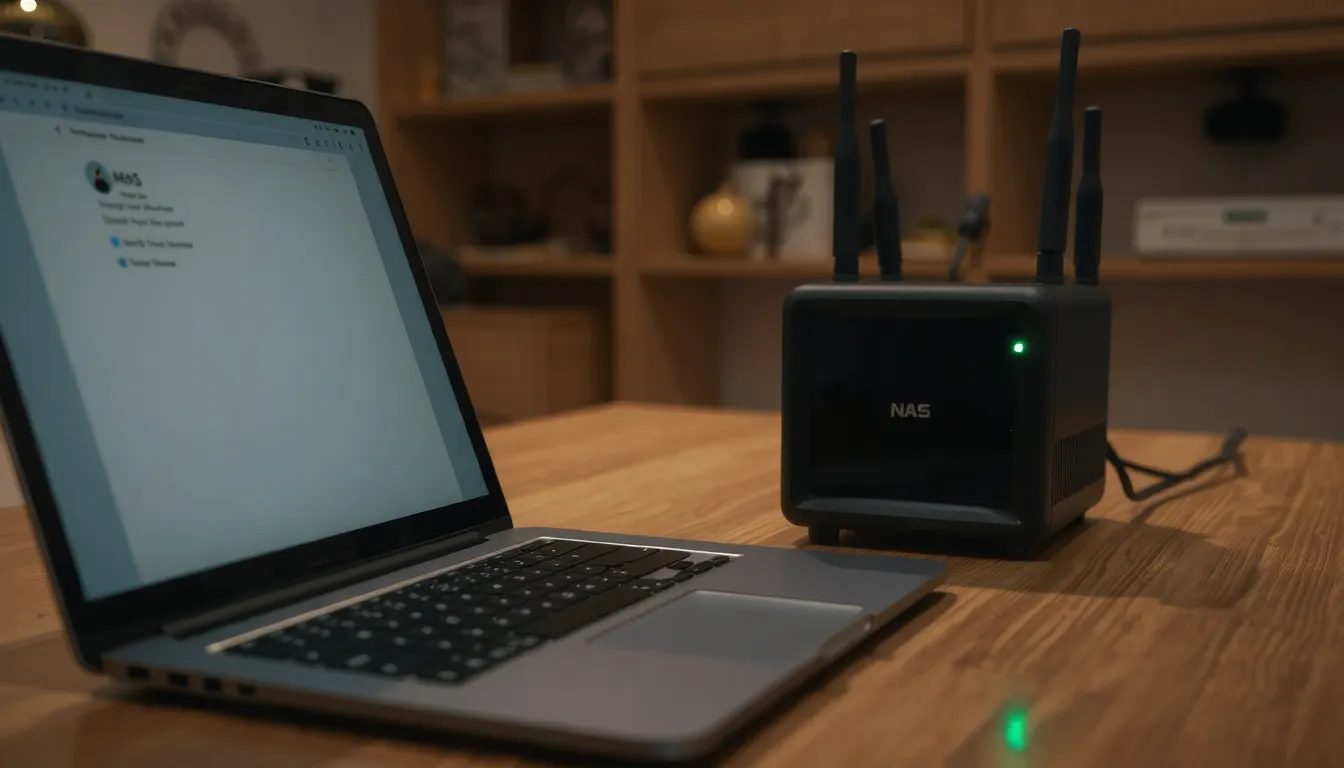
Le Wake-on-LAN (WOL) est une fonction intégrée à la plupart des cartes réseau. Elle permet de démarrer un appareil à distance, comme un PC ou un NAS, sans appuyer sur le bouton d’alimentation.
Le principe repose sur un paquet magique envoyé à la carte réseau. Celle-ci reste légèrement alimentée en veille, même NAS éteint, pour capter ce signal et déclencher le démarrage.
Attention à ne pas confondre : le WOL fonctionne uniquement sur le réseau local. Pour passer par Internet, on parle alors de Wake-on-WAN (WOW), une configuration différente et plus complexe.
Activer le Wake-on-LAN sur son NAS
Avant toute chose, sachez que le WOL ne s’improvise pas : il se prépare. Une fois les réglages posés, réveiller votre boîtier depuis un autre réseau deviendra une simple formalité.
- Vérifier la carte réseau : elle doit être compatible WOL, et le micrologiciel à jour.
- Identifier l’interface active : repérez le port Ethernet réellement connecté au réseau.
- Activer l’option WOL : cochez-la dans les réglages réseau de l’interface système.
- Sauvegarder la configuration : validez et redémarrez pour confirmer la prise en compte.
Pourquoi l’interface réseau active est déterminante
Sur un NAS équipé de plusieurs ports, le Wake-on-LAN ne fonctionne que sur la carte reliée à votre box ou switch. Si vous activez l’option sur une interface inactive, le paquet magique sera envoyé dans le vide et le NAS restera silencieux.
La manipulation se fait en général depuis l’interface d’administration, dans un onglet dédié au réseau ou à l’alimentation. Repérez la ligne correspondant à votre connexion filaire, puis cochez la case Wake-on-LAN ou Réveil par réseau local selon la terminologie employée.
Un prérequis souvent oublié
Beaucoup d’utilisateurs laissent leur NAS allumé 24 h sur 24 par crainte des pannes, en s’appuyant sur des disques conçus pour tourner jusqu’à 8760 heures par an. Pourtant, activer le WOL permet justement d’éteindre la machine la nuit sans perdre l’accès à distance. À condition, bien sûr, que la carte réseau reste alimentée en veille, ce que la configuration WOL garantit.
Si la fonction refuse de s’activer, vérifiez que votre boîtier n’est pas en mode économie d’énergie profond, et que le BIOS ou l’UEFI du NAS autorise les réveils par périphérique réseau. Ce détail bloquant revient régulièrement chez les débutants.
Démarrer son NAS depuis Internet (Wake-on-WAN)
Le Wake-on-WAN (WOW) reprend le principe du Wake-on-LAN, mais depuis l’extérieur de votre réseau. Vous n’êtes plus sur place, le paquet magique doit donc traverser votre box ou votre routeur avant d’atteindre le NAS. Cette étape change tout : ce n’est plus le NAS qui bloque, mais bien l’équipement réseau qui doit accepter de relayer la demande.
Configurer la redirection sur Livebox et BBox
- Ouvrir l’interface NAT de la box depuis l’onglet redirection de ports.
- Rediriger le port 9 en UDP vers le NAS ciblé.
- Viser l’adresse broadcast du réseau, du type x.x.x.255, et non l’IP fixe du NAS.
- Tester depuis la 4G du smartphone, hors Wi-Fi, pour valider que le paquet passe.
Sur Livebox, la redirection vers l’adresse broadcast fonctionne sur la plupart des modèles récents, à condition de bien choisir UDP et non TCP. Chez BBox, le principe est identique : le port 9 est le standard utilisé par la quasi-totalité des outils WOL, vous n’avez donc pas à le modifier.
Une application Android dédiée suffit souvent à déclencher le réveil depuis une connexion mobile, ce qui permet de vérifier la configuration sans être chez soi. Si le test échoue, c’est presque toujours la redirection qui est en cause, pas le NAS.
Routeurs Netgear et configurations personnalisées
Tous les routeurs ne se comportent pas de la même façon. Certains modèles Netgear et la plupart des routeurs personnalisés supportent la redirection vers une adresse broadcast, d’autres la bloquent purement et simplement. Dans ce cas, il faut passer par une autre voie.
Deux solutions reviennent souvent : rediriger le port vers une IP fixe attribuée au NAS dans le bail DHCP, ou passer par un VPN pour se reconnecter au réseau local comme si vous étiez sur place. La seconde option est la plus fiable et sécurise en même temps l’accès à distance.
Le principe reste adaptable à la plupart des box et routeurs : identifier l’onglet NAT, autoriser le port 9 en UDP, pointer vers l’adresse broadcast ou l’IP fixe, puis valider depuis une connexion externe. Une fois cette étape franchie, réveiller le NAS depuis n’importe où devient un simple clic.
Réveiller son NAS depuis PC ou smartphone
Une fois le Wake-on-WAN configuré sur votre box ou votre routeur, il reste à envoyer le paquet magique depuis l’appareil que vous avez sous la main. Aucun des outils ci-dessous n’est fourni par les fabricants de NAS : ce sont des logiciels tiers, gratuits et éprouvés par la communauté.
- Aquila Technology : utilitaire Windows 10 et 11 fiable pour envoyer le paquet magique.
- Outil Nirsoft : solution de secours légère si le premier ne détecte pas la carte réseau.
- Application Android : envoi du WOL depuis la 4G, hors du réseau domestique.
- Téléchargements douteux : à éviter, ces outils accèdent aux ports réseau de votre machine.
Depuis un PC Windows
Le logiciel Aquila Technology reste la référence chez les utilisateurs de NAS sous Windows 10 et 11. Il vous demande l’adresse MAC de votre NAS et l’adresse IP ou le nom DNS de destination, puis envoie le paquet magique en un clic.
Si votre carte réseau n’est pas détectée, l’outil Nirsoft propose une interface minimaliste qui fonctionne souvent là où les autres échouent. Ces deux programmes étant gratuits et largement diffusés, privilégiez toujours les sites officiels des éditeurs pour le téléchargement.
Depuis un smartphone Android
Plusieurs applications Android permettent d’envoyer le paquet magique depuis une connexion 4G ou un réseau Wi-Fi tiers, sans être chez vous. C’est la méthode la plus pratique pour réveiller un NAS en déplacement.
Vérifiez simplement que l’application accepte une adresse IP publique ou un nom de domaine en plus de l’adresse MAC, condition indispensable pour fonctionner depuis Internet.
Un outil ne remplace pas la configuration réseau
Quel que soit le logiciel choisi, il ne fait qu’envoyer le paquet magique : la redirection de port et l’activation du Wake-on-LAN côté NAS et box doivent déjà être en place. Testez d’abord votre configuration en réseau local avant de tenter un réveil depuis l’extérieur.
Prérequis et cas débutants : est-ce possible ?
Oui, un débutant peut tout à fait réveiller son NAS à distance, à condition de réunir quelques prérequis simples. Il faut une carte réseau compatible WOL, un routeur ou une box qui autorise la redirection du paquet magique, et l’option Wake-on-LAN activée dans l’interface du NAS. Sans ces trois briques, aucune magie réseau ne fonctionnera.
Beaucoup de tutoriels existants sont jugés trop techniques par les nouveaux venus. Pourtant, le réveil via 4G ou un réseau Internet tiers est réellement possible dès que la redirection est bien configurée côté box. En cas de blocage, la solution la plus souvent conseillée sur les forums reste de laisser le NAS allumé en permanence.
Cette approche n’est pas absurde : les disques NAS comme les Ironwolf sont conçus pour tourner 8760 heures par an, soit une année complète sans interruption. Attention toutefois, l’hibernation des disques est déconseillée car elle use prématurément les mécanismes. Pour un accès distant sécurisé, passez par un VPN plutôt que d’exposer directement votre NAS.