

Où trouver sa clé de sécurité réseau : guide complet par appareil
La clé de sécurité réseau est le mot de passe Wi-Fi qui protège votre connexion sans fil.
- Elle sert à connecter un nouvel appareil au réseau.
- Elle assure authentification et chiffrement des échanges.
- Elle se trouve sur l’étiquette sous le routeur.
- Elle est aussi accessible via le panneau d’administration.
- Une clé robuste mélange majuscules, minuscules, chiffres et symboles.
- Une clé faible comme 12345678 est cassable instantanément.
Qu’est-ce qu’une clé de sécurité réseau et à quoi sert-elle
La clé de sécurité réseau désigne tout simplement le mot de passe Wi-Fi de votre box ou de votre routeur. Il s’agit d’une chaîne de caractères composée de lettres, de chiffres et parfois de symboles, que vous devez saisir pour connecter un nouvel appareil à votre réseau sans fil. On la retrouve aussi sous les appellations clé Wi-Fi, clé réseau ou encore clé WPA.
Son rôle est double : elle assure l’authentification (elle vérifie que vous êtes autorisé à rejoindre le réseau) et le chiffrement (elle protège les données qui circulent entre votre appareil et le routeur). Sans elle, n’importe qui à portée de signal pourrait se connecter et intercepter vos échanges.
À quoi ressemble une clé de sécurité réseau
Le niveau de complexité varie fortement d’une configuration à l’autre, comme l’illustrent ces deux exemples :
- Clé faible : 12345678, trop simple, cassable instantanément
- Clé robuste : W#t7vE@93#, mélange de symboles et de casse
Une clé efficace combine majuscules, minuscules, chiffres et symboles, sur une longueur suffisante. À l’inverse, une clé trop courte ou prévisible expose directement votre réseau aux tentatives d’intrusion.
Pourquoi elle est indispensable
Une personne sur quatre a déjà vu un compte compromis à cause d’un mot de passe faible. Cette statistique, issue d’une étude portant sur 1 001 adultes, rappelle que la clé de sécurité réseau est votre première ligne de défense. Un mot de passe trop simple ou réutilisé facilite le travail des pirates.
En choisissant une clé longue et unique, vous réduisez nettement le risque qu’un voisin ou un passant devine votre accès et consomme votre bande passante, voire accède à vos fichiers partagés. La clé de sécurité réseau n’est donc pas un simple détail technique : c’est le verrou principal de votre connexion Wi-Fi.
Où trouver la clé de sécurité réseau sur un routeur ou un modem
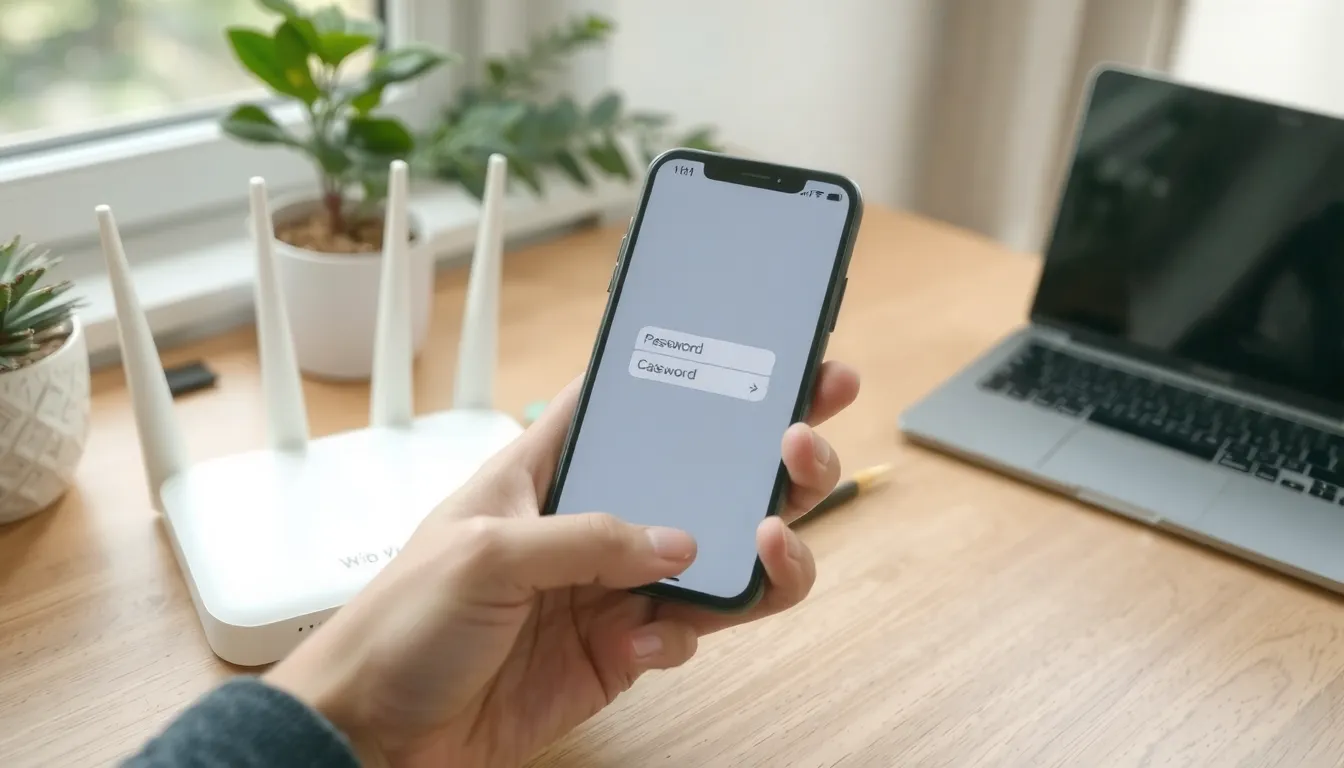
Localiser la clé sur l’étiquette du routeur
La méthode la plus rapide consiste à retourner votre box ou votre routeur et à chercher une étiquette autocollante collée sous ou derrière l’appareil. C’est le fabricant qui l’a apposée en usine avec les informations de connexion par défaut.
- Emplacement : sous, derrière ou sur le côté de la box.
- Mentions à repérer : SSID, Password, Security Key.
- Inscription courante : Wireless Password ou WPA Key.
- Validité : uniquement si le mot de passe par défaut n’a pas été modifié.
Si vous avez déjà personnalisé votre mot de passe Wi-Fi lors d’une installation, l’étiquette affichera l’ancienne clé, devenue inutilisable. Il faudra alors passer par le panneau d’administration.
Accéder à la clé via le panneau d’administration
Ouvrez un navigateur et saisissez l’adresse IP de votre routeur dans la barre d’URL. Les deux adresses les plus courantes sont 192.168.0.1 et 192.168.1.1.
- Étape 1 : saisir 192.168.0.1 ou 192.168.1.1 dans le navigateur.
- Étape 2 : se connecter avec les identifiants par défaut, souvent admin/admin.
- Étape 3 : ouvrir la rubrique Sans fil ou Wireless.
- Étape 4 : consulter la section Sécurité pour lire la clé en clair.
La clé s’affiche alors en clair dans le champ Mot de passe, Phrase de passe ou Clé de sécurité selon votre modèle. Si les identifiants admin par défaut ont été changés et que vous ne les connaissez plus, un appui long sur le bouton Reset du routeur rétablit la configuration d’usine.
Où trouver la clé de sécurité réseau sous Windows
Windows conserve en mémoire la clé de sécurité de chaque réseau Wi-Fi auquel l’ordinateur s’est déjà connecté. Il est donc possible de la retrouver directement depuis le système, sans accéder au routeur. La méthode fonctionne aussi bien sous Windows 10 que sous Windows 11, avec une interface légèrement différente.
Le principe est simple : il faut ouvrir les propriétés du réseau concerné, puis cocher une case qui rend le mot de passe visible. Voici la procédure pas à pas.
- Ouvrir le Panneau de configuration depuis le menu Démarrer.
- Aller dans Réseau et Internet, puis Centre Réseau et partage.
- Cliquer sur le nom du réseau Wi-Fi affiché à côté de « Connexions ».
- Cliquer sur Propriétés sans fil dans la fenêtre qui s’ouvre.
- Ouvrir l’onglet Sécurité, puis cocher la case « Afficher les caractères ».
- La clé de sécurité réseau apparaît dans le champ « Clé de sécurité réseau ».
Cette case dévoile immédiatement le mot de passe, jusque-là masqué par des points. La manipulation est instantanée et ne nécessite aucun redémarrage.
Si la case « Afficher les caractères » n’apparaît pas, c’est souvent que le compte Windows connecté n’a pas les droits administrateur. Dans ce cas, il faut se reconnecter avec un profil autorisé, ou passer par le panneau d’administration du routeur. Une autre option consiste à utiliser l’invite de commandes avec la commande netsh wlan show profile suivie du nom du réseau, mais la méthode graphique reste la plus accessible pour un usage courant.
Récupérer la clé ne suffit pas toujours à naviguer : il arrive qu’un ordinateur soit connecté au Wi-Fi mais sans accès internet, un problème qui vient souvent d’un pilote réseau obsolète ou d’un blocage temporaire de la box.
Où trouver la clé de sécurité réseau sur macOS
Une fois la connexion rétablie, pensez à vérifier que le pare-feu de Windows autorise bien les applications que vous utilisez au quotidien, car un blocage à ce niveau peut couper l’accès à certains services sans que le Wi-Fi soit en cause.
Sur un Mac, la clé de sécurité réseau n’est pas visible directement dans la barre de menu Wi-Fi. Elle est stockée en lieu sûr par le système, et il faut passer par une application dédiée ou les réglages pour la révéler. Deux méthodes simples permettent d’y accéder, à condition de connaître le mot de passe de session ou d’administrateur de l’ordinateur.
Retrouver la clé via le Trousseau d’accès
Le Trousseau d’accès est le coffre-fort intégré de macOS : il conserve tous les mots de passe enregistrés, y compris les clés Wi-Fi auxquelles le Mac s’est déjà connecté.
- Ouvrir Trousseaux d’accès : via Spotlight ou Applications puis Utilitaires.
- Rechercher le SSID du réseau : tapez le nom exact du Wi-Fi dans la barre de recherche.
- Double-cliquer sur le réseau : une fenêtre d’informations s’ouvre.
- Cocher Afficher le mot de passe : la case révèle la clé en clair.
- Saisir le mot de passe de session : obligatoire pour valider l’affichage.
Consulter la clé depuis les Réglages système
Depuis les versions récentes de macOS, la clé est aussi accessible directement dans les Réglages système. Ouvrez le panneau Wi-Fi, repérez le réseau concerné, puis cliquez sur le bouton d’informations ou sur Avancé. Un clic sur Afficher le mot de passe déclenche une demande d’authentification : saisissez votre mot de passe de session, ou validez avec Touch ID si votre Mac en dispose.
La clé s’affiche alors en clair, prête à être copiée pour connecter un autre appareil. Cette méthode évite d’ouvrir le Trousseau et convient parfaitement aux utilisateurs peu à l’aise avec les utilitaires système.
Où trouver la clé de sécurité réseau sur Android et iPhone
Les systèmes mobiles d’Apple et de Google permettent aujourd’hui de retrouver facilement une clé Wi-Fi déjà enregistrée, à condition de disposer des droits nécessaires sur l’appareil. Voici comment procéder selon votre téléphone ou tablette.
Afficher la clé sur iPhone et iPad
Sur iPhone et iPad, la consultation du mot de passe Wi-Fi est intégrée directement dans les réglages, sans application tierce. Depuis iOS 16 et versions suivantes, l’accès est protégé par une authentification biométrique.
- Réglages puis Wi-Fi : ouvrez l’application Réglages et touchez Wi-Fi.
- Icône i du réseau : touchez l’icône d’information à côté du réseau connecté.
- Toucher Mot de passe : sélectionnez la ligne Mot de passe pour le révéler.
- Déverrouillage Face ID requis : la clé s’affiche après authentification biométrique.
- Valable iOS 16 et suivants : sur les versions antérieures, la clé n’est pas consultable directement.
Afficher ou partager la clé sur Android
Sur Android, la méthode dépend de la version du système. Les appareils récents proposent un partage via code QR, tandis que les modèles plus anciens bloquent l’affichage en clair.
- Paramètres puis Wi-Fi : ouvrez les Paramètres et accédez à la section Wi-Fi.
- Icône engrenage du réseau : touchez l’icône d’engrenage associée au réseau connecté.
- Partage via code QR : sélectionnez Partager pour générer le QR code du réseau.
- Android 10 et suivants : le mot de passe s’affiche sous le QR code.
- Anciens Android : l’affichage en clair est impossible, seul le QR code est disponible.
Si le mot de passe reste introuvable sur votre mobile, reportez-vous à l’étiquette du routeur ou au panneau d’administration pour récupérer la clé d’origine.
Créer ou modifier une clé de sécurité réseau robuste
Concevoir une clé résistante aux attaques
Une clé faible suffit à compromettre tout le réseau : 1 personne sur 4 a déjà vu un compte piraté à cause d’un mot de passe trop simple. Pour éviter ce scénario, quelques règles de base s’appliquent.
- Viser 12 à 16 caractères : longueur minimale pour une clé solide
- Respecter le NIST : 15 caractères minimum pour un mot de passe à facteur unique
- Mélanger les types : majuscules, minuscules, chiffres et symboles
- Préférer les phrases de passe : plus longues et plus faciles à mémoriser
- Éviter motdepasse123 et les noms d’animaux, trop devinés
Une phrase de passe comme cheval7Correct!batterie$agrafe reste bien plus résistante qu’une suite courte et aléatoire. La longueur compte davantage que la complexité imposée.
Changer la clé depuis l’interface du routeur
- Accéder au panneau admin depuis un navigateur, via 192.168.0.1 ou 192.168.1.1
- Ouvrir Paramètres sans fil dans le menu du routeur
- Aller dans Sécurité Wi-Fi pour atteindre le champ concerné
- Saisir la nouvelle clé dans Mot de passe ou Phrase de passe
- Appliquer et reconnecter chaque appareil avec le nouveau mot de passe
Un changement de clé déconnecte tous les appareils du réseau : prévoyez ce moment et communiquez le nouveau mot de passe à votre entourage.
FAQ sur les clés de sécurité réseau
Que signifie l’erreur incompatibilité de clé de sécurité réseau
Cette erreur signale que la clé saisie ne correspond pas à celle du réseau ou que le type de sécurité configuré (WPA2, WPA3) diffère. Vérifiez la clé, la casse, puis alignez le mode de sécurité sur celui du routeur.
Clé de sécurité réseau et mot de passe Wi-Fi sont-ils identiques
Oui, dans la majorité des cas, ces deux termes désignent la même chose : la clé qui protège le réseau et que l’on saisit pour s’y connecter. Sur certains routeurs, le mot de passe d’administration reste distinct.
Quelle est la différence entre WEP, WPA, WPA2 et WPA3
WEP, obsolète, se casse en quelques minutes. WPA l’a remplacé, puis WPA2 et WPA3, plus robustes. Privilégiez WPA2 ou WPA3 : ils chiffrent le trafic et résistent bien mieux aux attaques.
À quelle fréquence faut-il changer sa clé de sécurité réseau
Un changement tous les six à douze mois suffit pour un usage domestique. Modifiez-la immédiatement en cas de départ d’un occupant, de partage trop large ou de suspicion d’intrusion sur le réseau.
Où trouver la clé d’un point d’accès mobile
Sur iPhone, ouvrez Réglages, Partage de connexion, puis touchez le mot de passe pour l’afficher. Sur Android, allez dans Réglages, Point d’accès mobile, et consultez le mot de passe enregistré.
Où trouver la clé de sécurité d’une Freebox
La clé Wi-Fi figure sur l’étiquette sous la Freebox ou derrière le boîtier. Vous la retrouvez aussi dans l’interface mafreebox.freebox.fr, rubrique Wi-Fi, puis dans les paramètres de sécurité.