

Pourquoi je suis connecté mais pas d’accès internet : diagnostic et solutions
Un pilote réseau obsolète ou un blocage temporaire de la box coupe souvent l’accès Internet.
- Pilote générique Windows trop instable pour la carte réseau.
- Restaurer le pilote précédent après une mise à jour Windows.
- Télécharger le pilote constructeur (Intel, Realtek, TP-Link) sur un autre appareil.
- Vérifier la compatibilité WPA2, WPA3, Wifi 6 ou Wifi 7 de la carte.
- Éteindre et débrancher box et routeur pendant 1 minute.
- Rebrancher la box avant le routeur, puis lire les voyants.
Mettre à jour ou réinstaller les pilotes de la carte réseau
Un pilote de carte réseau obsolète ou générique est très souvent la cause n°1 d’un Wi-Fi connecté sans accès Internet. Windows installe par défaut un pilote standard qui fonctionne mal avec certains matériels. La mise à jour du pilote corrige ce type de blocage. Pour la plupart des cartes récentes, il faut aussi rester attentif à la compatibilité avec les bandes 2,4 GHz et 5 GHz : une carte ancienne peut afficher un débit théorique limité à 450 à 600 mBps sur 2,4 GHz, quand les cartes compatibles 5 GHz montent à 1300 mBps. Une carte qui ne prend pas en charge les normes récentes comme Wifi 6 ou Wifi 7, ou les protocoles WPA2 et WPA3, peut perdre l’accès Internet alors que la connexion Wi-Fi reste affichée.
Restaurer le pilote précédent après une mise à jour Windows
Après une mise à jour Windows, le pilote d’origine est parfois remplacé par une version moins stable. La restauration du pilote précédent rétablit rapidement la connexion.
- Observateur périphériques : ouvrir le Gestionnaire de périphériques (clic droit sur Démarrer).
- Onglet pilote : déployer Cartes réseau, double-cliquer sur la carte Wi-Fi.
- Restaurer pilote précédent : cliquer sur ce bouton si Windows Update a écrasé la version d’origine.
- Redémarrer le PC : vérifier la reconnexion et l’accès Internet.
Télécharger le pilote constructeur sur un autre appareil
Si la restauration ne suffit pas, il faut télécharger le pilote officiel du fabricant de la carte réseau (Intel, Realtek, Broadcom, TP-Link) depuis un autre appareil connecté. Copiez le fichier via clé USB, puis lancez l’installation. Sur Mac, les pilotes sont gérés automatiquement par le système, aucune mise à jour manuelle n’est nécessaire. Testez enfin la compatibilité avec le niveau de cryptage WPA [TKIP] si votre carte est ancienne : ce mode est parfois le seul accepté par du matériel limité en 2,4 GHz.
Redémarrer et vérifier box, routeur, modem
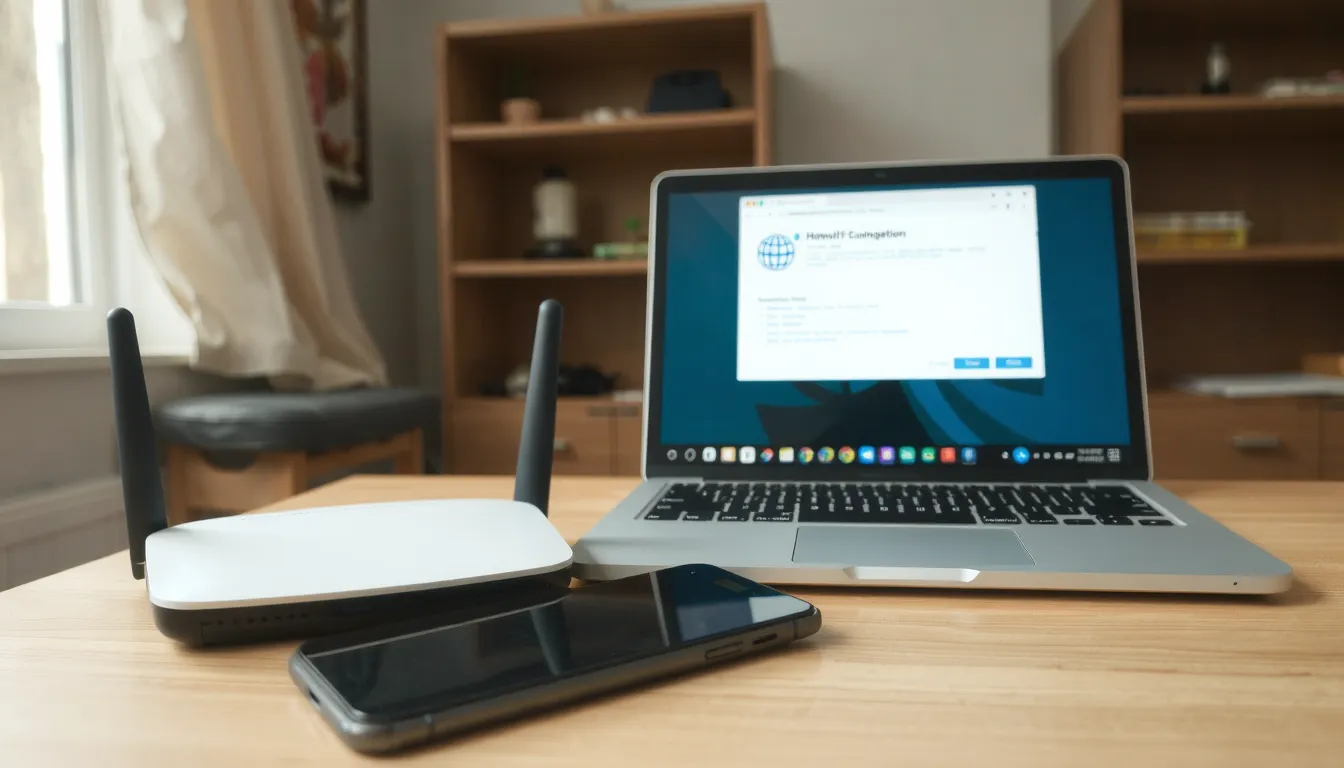
Avant de suspecter une panne complexe, commencez par la manipulation la plus simple et la plus efficace : le redémarrage complet de votre matériel réseau. Cette action résout une grande partie des blocages temporaires, car elle vide la mémoire vive de la box et relance les connexions avec votre opérateur.
Beaucoup d’utilisateurs oublient cette étape et cherchent des causes compliquées alors qu’un simple cycle d’alimentation suffit à rétablir l’accès Internet. Voici la procédure exacte à suivre, dans l’ordre.
- Éteindre box et routeur : appuyez sur le bouton marche/arrêt de chaque appareil.
- Débrancher les câbles secteur : retirez physiquement les prises électriques, pas seulement un appui sur le bouton.
- Patienter une minute : cette attente de 1 minute permet aux condensateurs de se décharger complètement.
- Rebrancher et rallumer : rebranchez d’abord la box, attendez la fin du démarrage, puis le routeur.
- Lire la couleur des voyants : vert ou blanc indique un fonctionnement normal, rouge, orange ou clignotant signale un problème.
Si après cette manipulation les voyants restent anormaux, le souci vient probablement de la ligne ou de la box elle-même, et non de votre ordinateur. Un voyant rouge fixe sur la fonction Internet, par exemple, oriente vers une coupure côté opérateur.
Notez que le redémarrage libère aussi les fichiers temporaires accumulés dans la box, qui peuvent finir par bloquer l’attribution des adresses aux appareils connectés. Cette opération simple mérite donc d’être répétée avant tout autre diagnostic.
Résoudre les problèmes de DNS (vider cache, changer serveurs)
Vider le cache DNS avec la commande ipconfig
Si votre navigateur affiche une page blanche alors que le Wi-Fi est bien connecté, le cache DNS est souvent en cause. Ce cache stocke les correspondances entre les noms de sites et leurs adresses IP. Quand il devient obsolète ou corrompu, les sites deviennent inaccessibles même si la connexion fonctionne. Voici la procédure :
- Ouvrir Windows + R pour afficher la fenêtre Exécuter
- Saisir cmd puis valider avec Entrée
- Taper ipconfig /flushdns dans l’invite de commandes
- Confirmer vidage réussi : le message « DNS Resolver Cache vidé » s’affiche
Ce message confirme que le cache a bien été vidé. Rechargez ensuite votre navigateur pour vérifier si les pages s’affichent de nouveau. Si le problème persiste, passez à l’étape suivante.
Basculer vers les DNS publics Google 8.8.8.8
Les serveurs DNS de votre fournisseur d’accès peuvent être saturés ou temporairement indisponibles. Un malware de type DNSChanger peut aussi détourner votre trafic vers des serveurs malveillants. Dans ce cas, basculer vers des DNS publics fiables résout souvent le blocage.
Rendez-vous dans les paramètres réseau de Windows, ouvrez les propriétés de votre connexion Wi-Fi, puis sélectionnez Protocole Internet version 4 (TCP/IPv4). Cochez « Utiliser l’adresse de serveur DNS suivante » et renseignez le DNS public Google 8.8.8.8 en serveur préféré, puis 8.8.4.4 en serveur auxiliaire. Validez avec OK.
Cette méthode de dépannage fonctionne sur la plupart des box. Si les sites restent inaccessibles, le problème ne vient pas du DNS et nécessite de vérifier la configuration IP.
Vérifier la configuration IP, passerelle et masque de sous-réseau
Avant de conclure à une panne matérielle, il est utile de vérifier si un port TCP précis répond encore sur la box ou sur un serveur distant. La commande telnet hôte port permet de savoir si ce port est ouvert, fermé ou filtré par un pare-feu, ce qui oriente le diagnostic.
| Paramètre | Valeur type | Conséquence si incorrect |
|---|---|---|
| Adresse IP | 192.168.1.x | Aucune communication avec le routeur |
| Passerelle | 192.168.1.1 | Impossible de sortir sur Internet |
| Masque de sous-réseau | 255.255.255.0 | Appareil hors du réseau local |
| DNS | 8.8.8.8 | Pages blanches dans le navigateur |
Comment consulter la configuration IP sur Windows
Ouvre l’invite de commandes avec Windows + R, tape cmd puis valide. Saisis la commande ipconfig /all et repère la ligne Passerelle par défaut. L’adresse attendue pour une Livebox est 192.168.1.1. Si cette ligne affiche vide ou une valeur commençant par 169.254, ton PC n’a pas obtenu de bail DHCP et ne peut donc pas joindre le routeur.
Passer en configuration automatique (DHCP)
Une IP fixe mal saisie ou un conflit d’adresse IP bloque la connexion, même si le Wi-Fi affiche « connecté ». Dans Panneau de configuration puis Centre Réseau et partage, ouvre les propriétés de la carte Wi-Fi, sélectionne Protocole Internet version 4 (TCP/IPv4) et coche Obtenir une adresse IP automatiquement ainsi que Obtenir les adresses des serveurs DNS automatiquement. Valide, puis teste à nouveau la navigation.
Si le DHCP échoue malgré tout, tu peux saisir une IP privée manuelle dans la même plage que la box, par exemple 192.168.1.50, avec le masque 255.255.255.0 et la passerelle 192.168.1.1. C’est une solution de secours temporaire, à retirer une fois la panne identifiée.
Réinitialiser les paramètres réseau (Winsock, TCP/IP, réseau)
Quand toutes les vérifications précédentes n’ont rien donné, il reste une cause fréquente : une pile réseau corrompue. Les composants Winsock et TCP/IP, qui gèrent la communication entre votre PC et la box, peuvent se dérégler après une mise à jour, un logiciel malveillant ou une coupure brutale. Une réinitialisation les remet à leurs valeurs par défaut et rétablit souvent la connexion.
Ouvrez une invite de commandes en mode administrateur (touche Windows, tapez cmd, clic droit, « Exécuter en tant qu’administrateur »), puis lancez successivement « netsh winsock reset » et « netsh int ip reset », en validant par Entrée à chaque fois. Un redémarrage du PC est obligatoire pour que les changements prennent effet.
Attention, cette opération est un dernier recours : elle efface vos mots de passe Wi-Fi, vos profils VPN et certaines configurations personnalisées. Notez donc vos identifiants réseau avant de vous lancer, vous devrez peut-être les ressaisir après.
Tester avec un autre appareil ou un autre site
Avant de contacter votre opérateur, une méthode simple permet de savoir si le problème vient de votre matériel ou de la connexion elle-même. L’idée est d’isoler la panne en testant la connexion depuis plusieurs angles différents.
Connecter un autre appareil au même Wi-Fi
Prenez un smartphone, une tablette ou un second ordinateur et connectez-le au même réseau Wi-Fi. Si cet appareil navigue normalement, le problème vient de votre PC et non de la box.
Si d’autres appareils du foyer sont également bloqués, la panne est alors globale et provient probablement de la ligne ou du routeur.
Tester un site différent et lancer un ping vers 8.8.8.8
- Charger un autre site : si un seul site échoue, le souci vient de ce site.
- Lancer ping 8.8.8.8 : ouvrez l’invite de commandes et tapez ping 8.8.8.8.
- Comparer résultats : une réponse rapide confirme que la connexion fonctionne.
- Noter le diagnostic : ping échoué signifie panne réseau ou FAI.
Un ping réussi vers 8.8.8.8 prouve que votre connexion Internet est active, même si les pages web ne s’affichent pas. Le problème se situe alors au niveau du navigateur ou du DNS.
À l’inverse, un ping qui échoue confirme une coupure réelle entre votre appareil et le réseau. Dans ce cas, passez à la vérification de la ligne auprès de votre fournisseur d’accès.
Identifier la cause : ligne coupée ou panne FAI
Si tous vos appareils sont connectés au Wi-Fi mais sans Internet, la panne est probablement globale : elle vient de la box, de la ligne ou de votre fournisseur d’accès. Consultez le site de votre FAI depuis vos données mobiles pour vérifier si un incident est signalé dans votre secteur. Une maintenance, des intempéries ou une panne serveur expliquent souvent cette situation, comme ce cas de forum où la ligne ne débitait plus que 2.1 méga sans contenu.
Si aucun incident n’est affiché mais que le problème persiste, contactez votre FAI avec votre numéro de compte, votre adresse e-mail et une description précise des symptômes. Un test de ping vers 8.8.8.8 qui échoue sur plusieurs appareils confirme une ligne coupée ou une panne côté opérateur.
À l’inverse, si un seul appareil est touché, restez sur un diagnostic local avant d’appeler : la cause se trouve dans la configuration ou le matériel de cet appareil, pas chez l’opérateur.