

Comment envoyer un mail : le guide pas à pas pour débutants
Envoyer un mail consiste à ouvrir un nouveau message, remplir les champs, puis cliquer sur Envoyer.
- Dans Gmail, cliquez sur Nouveau message en haut à gauche.
- Dans Outlook, onglet Accueil puis Nouveau message.
- Rédigez le texte : les brouillons Gmail sont enregistrés automatiquement.
- Indiquez les destinataires dans les champs À, Cc et Cci.
- Cliquez sur le bouton Envoyer pour expédier le message.
Envoyer un mail : la démarche complète
Envoyer un mail repose sur un geste simple : ouvrir un nouveau message, remplir quelques champs, puis cliquer sur Envoyer. La suite dépend surtout de la messagerie utilisée et de l’appareil. Voici les deux parcours les plus courants, sur Gmail et sur Outlook.
Cliquer sur Nouveau message dans Gmail
Dans Gmail, démarrez en cliquant sur le bouton Nouveau message, situé en haut à gauche de l’interface. C’est le point de départ de toute rédaction.
- Bouton en haut à gauche : c’est le point d’entrée vers un nouveau mail.
- Fenêtre de message s’ouvre : un encart apparaît au-dessus du fil de discussion.
- Commandes dans la fenêtre : tous les champs à remplir s’y trouvent réunis.
- Rédiger puis cliquer Envoyer : le bouton bleu en bas de la fenêtre expédie le message.
Envoyer depuis Outlook sur ordinateur
Sur Outlook pour ordinateur, ouvrez d’abord l’application, puis allez dans l’onglet Accueil et cliquez sur Nouveau message. Une fenêtre de rédaction s’ouvre alors en plein écran ou dans un panneau latéral, selon la version.
Une fois le message rédigé, cliquez sur le bouton Envoyer. Si vous utilisez un compte configuré en mode hors ligne, passez par l’onglet Envoyer/Recevoir puis Tout envoyer pour vider la boîte d’envoi et transmettre le mail.
Rédiger le contenu de votre message
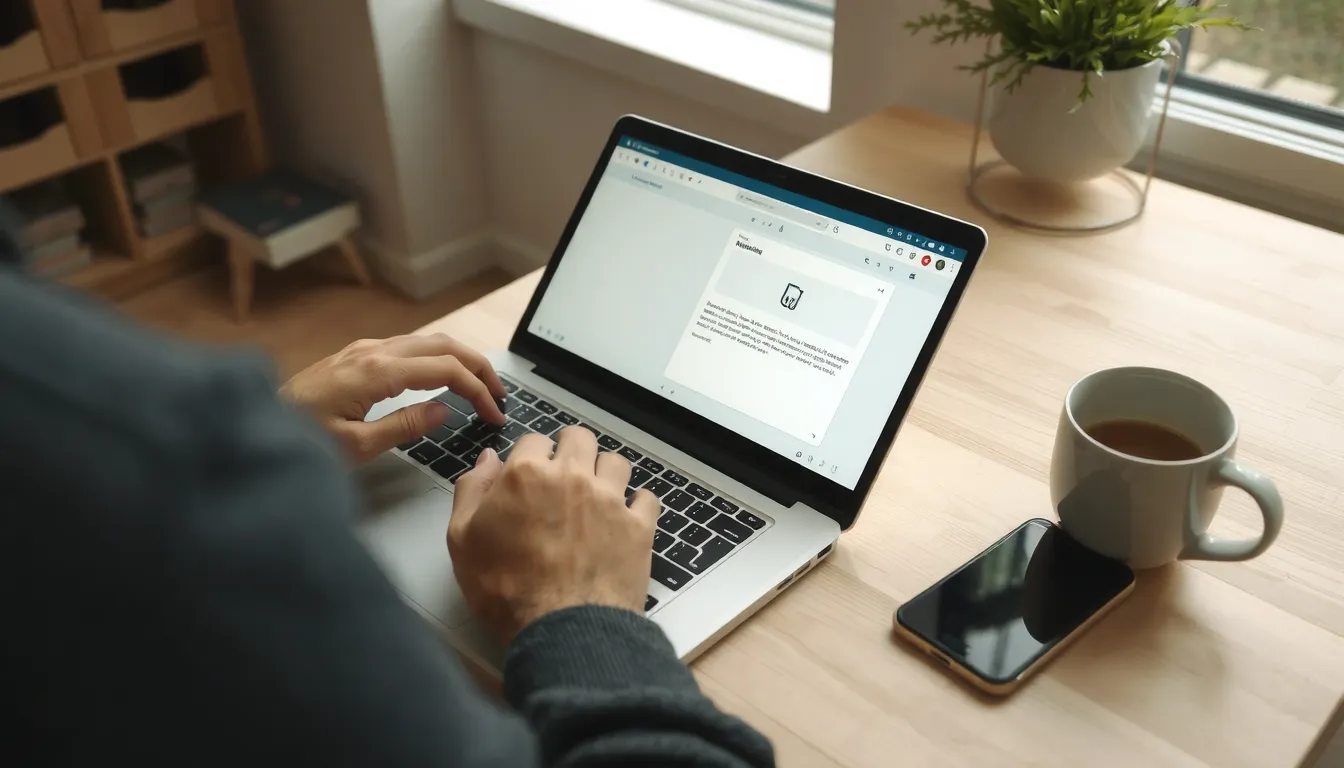
Une fois la fenêtre de rédaction ouverte, saisissez votre texte dans la zone prévue. Sur Gmail, vos brouillons sont enregistrés automatiquement : vous pouvez fermer l’onglet et revenir plus tard sans rien perdre. Sur Outlook, retrouvez votre message dans le dossier Brouillons pour le reprendre où vous l’aviez laissé.
Vos fautes peuvent être corrigées sans effort. Gmail signale les erreurs de grammaire et d’orthographe en soulignant les mots concernés, et propose parfois des reformulations. Outlook intègre également ses propres correcteurs. Relisez toujours avant d’envoyer.
Pour structurer votre message, utilisez la barre de mise en forme en bas de la fenêtre Gmail : gras, italique, listes, couleurs. Évitez les majuscules en continu et les longues phrases. Un texte clair et aéré met en confiance votre destinataire.
Ajouter les destinataires (A, Cc, Cci)
Si la prise en main du clavier et de la souris reste difficile, une initiation à l’informatique permet d’acquérir ces bases avant de se lancer dans la rédaction de mails.
Une fois votre message rédigé, il reste l’étape la plus importante : indiquer à qui vous l’envoyez. Votre messagerie vous propose trois champs distincts, placés juste au-dessus de la zone de texte : À, Cc et Cci. Chacun a un rôle précis, et les confondre peut créer des malentendus ou divulguer des adresses que vous préfériez garder confidentielles.
Champ À pour les destinataires principaux
Le champ À accueille les destinataires principaux, c’est-à-dire les personnes à qui votre message s’adresse directement et qui doivent y répondre. C’est le seul champ obligatoire pour envoyer un mail.
Saisissez l’adresse complète (par exemple [email protected]) puis validez avec la touche Entrée ou une virgule pour ajouter la suivante. Votre messagerie reconnaît souvent les contacts déjà enregistrés et vous propose leur nom au fur et à mesure de la frappe.
Cc et Cci : copie visible ou invisible
Ces deux champs servent à mettre d’autres personnes dans la boucle, sans qu’elles soient les destinataires directs. La différence tient à la visibilité des adresses.
- Cc : copie visible par tous, chaque destinataire voit qui d’autre a reçu le mail.
- Cci : copie invisible, les adresses restent masquées aux autres destinataires.
- Cc pour informer, utile quand un collègue doit suivre l’échange sans agir.
- Cci pour discrétion, idéal pour envoyer un mail groupé sans dévoiler les adresses.
En résumé : le champ À désigne les personnes concernées, le Cc celles qui sont simplement mises au courant, et le Cci celles qui reçoivent une copie sans que leur adresse apparaisse. Prenez l’habitude de vérifier ces trois champs avant chaque envoi : une adresse oubliée ou glissée au mauvais endroit se remarque rarement avant le clic final.
Joindre une pièce jointe ou un fichier
Pour joindre un document dans Gmail, repérez l’icône en forme de trombone située en bas de la fenêtre de rédaction. Un clic ouvre une fenêtre qui affiche les emplacements et les fichiers de votre ordinateur. Sélectionnez le fichier voulu, puis cliquez sur Transférer pour valider.
Une fois l’opération terminée, le document apparaît directement dans votre message sous forme de vignette. Vous pouvez ainsi joindre un texte, une photo ou tout autre fichier, et vérifier d’un coup d’œil que le bon élément est bien attaché avant l’envoi.
Pensez à contrôler le nom et la taille du fichier avant d’envoyer : une pièce jointe trop lourde peut être refusée par la messagerie du destinataire. En cas de doute, ouvrez la pièce jointe depuis le message pour confirmer qu’elle s’affiche correctement.
Accéder à sa messagerie et se connecter
Avant de pouvoir envoyer le moindre message, il faut ouvrir sa boîte de réception. Cette étape prend quelques secondes et ne demande aucune compétence technique particulière. Le plus important est de retenir ses identifiants pour ne pas rester bloqué devant l’écran de connexion.
Ouvrir Gmail depuis un navigateur
Pour accéder à Gmail, ouvrez n’importe quel navigateur (Chrome, Firefox, Safari) et tapez gmail.com dans la barre d’adresse. La page de connexion Google s’affiche immédiatement. Vous n’avez rien à installer sur votre ordinateur.
Lancer l’application Outlook
Si vous utilisez Outlook, l’accès se fait par l’application installée sur votre ordinateur. Cliquez sur son icône dans la barre des tâches ou dans le menu Démarrer. La fenêtre de connexion s’ouvre directement, sans passer par un navigateur.
Se connecter avec ses identifiants
Quelle que soit la messagerie, la connexion suit toujours le même schéma en deux temps.
- Saisir l’identifiant : votre adresse e-mail complète ou votre numéro de téléphone
- Entrer le mot de passe : celui choisi lors de la création du compte
- Valider : cliquez sur Suivant ou Connexion pour ouvrir la boîte de réception
Une fois connecté, votre boîte de réception s’affiche avec la liste des messages reçus. Vous pouvez alors cliquer sur Nouveau message ou Nouveau pour commencer à écrire. Si vous ne vous souvenez plus de votre mot de passe, utilisez le lien « Mot de passe oublié » présent sous le champ de saisie : un code de vérification vous sera envoyé par e-mail ou par SMS.
Indiquer l’objet du mail
Le champ Objet se trouve juste au-dessus de la zone de rédaction, dans l’encart qui suit les champs de destinataires. Il correspond à l’étape 5 sur 8 du tutoriel d’envoi. Remplissez-le avec un descriptif court qui résume votre message en quelques mots.
Un objet clair permet à votre destinataire de comprendre immédiatement le sujet et de retrouver facilement votre mail plus tard. Dans Gmail, ce champ sert aussi à signaler le degré d’importance : vous pouvez y inscrire des mentions comme URGENT pour attirer l’attention.
Ne laissez jamais ce champ vide, car un mail sans objet risque d’être ignoré ou classé comme spam. Prenez l’habitude de rédiger l’objet avant le corps du message, cela vous aide à structurer votre pensée et à rester concis.
Annuler l’envoi d’un message
Vous venez de cliquer sur Envoyer et vous repérez une erreur ? Pas de panique : une annulation reste souvent possible. Dans Gmail, une petite notification « Envoyé » apparaît en bas de l’écran avec le bouton Annuler. Cliquez dessus avant qu’elle ne disparaisse pour récupérer votre message.
Ce délai d’annulation reste toutefois limité, quelques secondes seulement. Passé ce laps de temps, le mail part définitivement et il faudra passer par la fonction de rappel.
Sur Outlook, la logique diffère : ouvrez le menu Fichier, puis choisissez Renvoyer et rappeler le message. Cette option tente de récupérer le mail, à condition que le destinataire ne l’ait pas encore ouvert.