

Comment mettre un avatar sur Teams : créer, installer et utiliser son avatar 3D
Pour mettre un avatar sur Teams, créez-le dans l’app Avatars puis activez-le en réunion.
- Créez jusqu’à 3 avatars par compte.
- Passez par Créer à partir d’une photo ou de la base.
- Épinglez l’app Avatars dans la barre latérale.
- En réunion, désactivez la caméra avant de rejoindre.
- Choisissez votre avatar via Effets et avatars.
Créer son avatar dans Teams
Teams vous autorise à créer jusqu’à 3 avatars distincts maximum par compte. Deux méthodes s’offrent à vous : partir d’une photo existante ou piocher dans la bibliothèque de base. Une fois vos avatars créés, pensez à épingler l’application Avatars dans la barre latérale pour y accéder en un clic à chaque réunion.
Créer un avatar à partir d’une photo
- Ouvrir l’app Avatars depuis la barre latérale de Teams
- Choisir Créer à partir d’une photo dans le menu des options
- Scanner les points du visage via une analyse biométrique rapide
- Valider la ressemblance obtenue et ajuster si besoin
Cette méthode s’appuie sur une analyse biométrique des points du visage pour générer un rendu fidèle. Comptez quelques secondes de traitement, puis vérifiez que la coiffure, la carnation et les traits correspondent bien à votre apparence.
Créer un avatar à partir de la base
Si vous préférez ne pas utiliser de photo, ouvrez le menu Actions et applications puis sélectionnez Créer à partir de la base. Vous accédez alors à une bibliothèque proposant de nombreux avatars de base personnalisables : couleur de peau, coiffure, tenue, accessoires.
Cette option est idéale si vous souhaitez un rendu neutre ou si vous ne disposez pas d’une photo récente. Prenez le temps de parcourir les variantes disponibles, car chaque avatar peut être retravaillé en détail avant validation. Une fois satisfait, enregistrez : votre avatar rejoint la liste de vos 3 emplacements disponibles.
Utiliser son avatar en réunion Teams
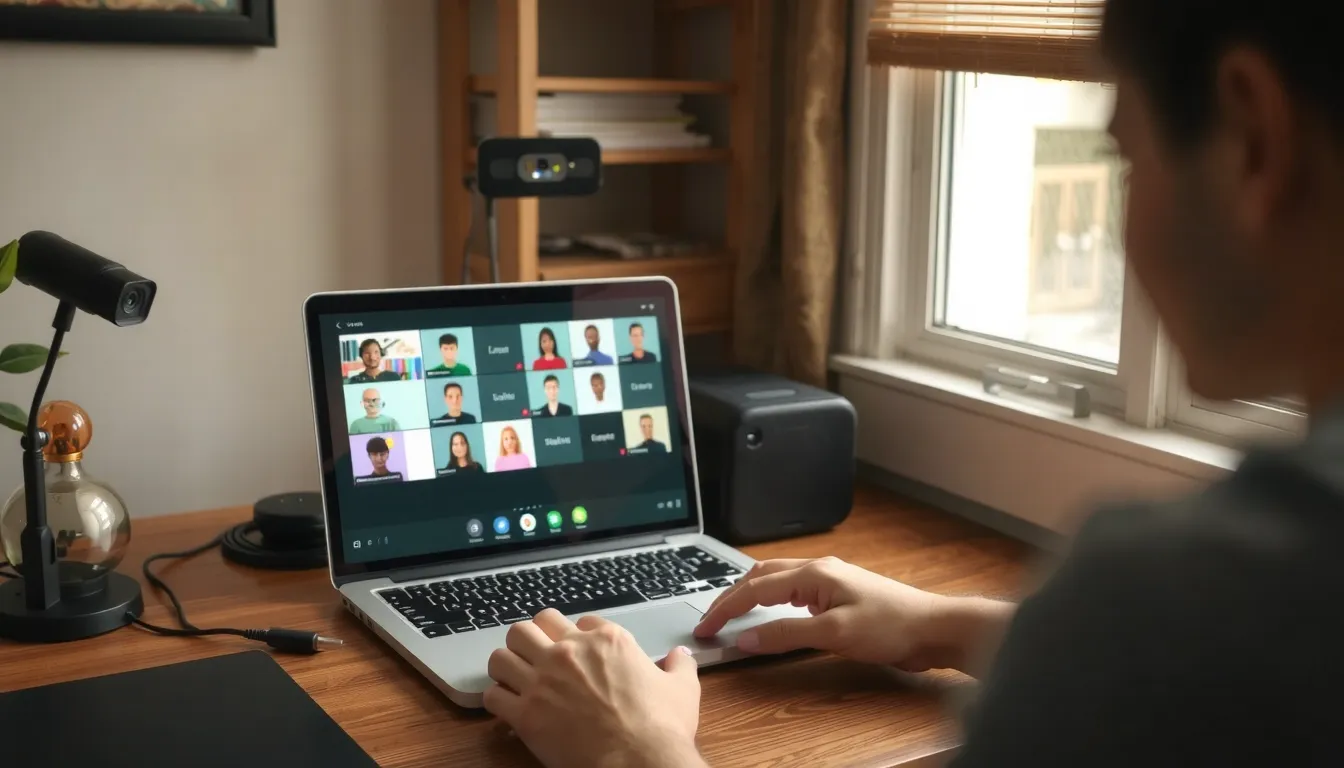
Une fois votre avatar configuré, vous pouvez l’utiliser dans n’importe quelle réunion Teams dotée de l’option caméra. Bonne nouvelle : vous pouvez choisir jusqu’à 3 avatars différents maximum en réunion. Cette souplesse vous permet d’adapter votre présence selon le contexte, sans jamais allumer votre webcam.
L’astuce principale consiste à désactiver votre caméra avant de rejoindre la réunion. Ensuite, il vous suffit de passer par le menu Effets et avatars pour sélectionner la représentation qui vous convient. Cette manipulation fonctionne aussi bien depuis le calendrier Teams que lors d’un événement immersif.
Les étapes pour activer votre avatar en réunion
- Désactiver la caméra avant : coupez la vidéo sur l’écran de préparation, avant l’entrée.
- Ouvrir Effets et avatars : cliquez sur le menu dédié à l’effet caméra.
- Sélectionner son avatar : choisissez parmi vos 3 avatars disponibles.
- Rejoindre la réunion : validez, votre avatar s’affiche à votre place.
Créer un nouvel avatar à la volée
Si aucun de vos avatars existants ne convient, l’option Créer d’autres vous permet d’en générer un nouveau sans quitter le menu. Vous restez donc libre d’enrichir votre garde-robe ou de modifier votre apparence à tout moment.
Sur mobile, gardez à l’esprit que l’avatar est en lecture seule : vous pouvez le voir s’animer, mais la création et la personnalisation restent réservées au bureau Windows ou Mac. Si vous êtes en faible bande passante, comptez jusqu’à 10 secondes de chargement, et sachez que votre garde-robe peut ne pas se sauvegarder. Dans ce cas, rechargez simplement pour finaliser vos modifications.
Installer l’application Avatars
Pour accéder à votre avatar, vous devez d’abord installer une petite application dédiée dans Teams. L’opération prend moins d’une minute et ne nécessite aucune compétence technique.
- Rechercher Avatars : cliquez sur le carré Applications dans la barre latérale, puis tapez Avatars dans la recherche.
- Cliquer sur Ajouter : sélectionnez l’application Avatars dans les résultats, puis validez avec Ajouter.
- Épingler pour accès rapide : faites un clic droit sur l’icône et choisissez Épingler pour la garder visible en permanence.
- Contacter l’administrateur si absent : si Avatars n’apparaît nulle part, votre organisation a peut-être désactivé l’application.
Que faire si Avatars reste introuvable
Il arrive que l’application ne figure pas dans la liste. Vérifiez d’abord la rubrique Autres applications ajoutées, accessible en bas du volet Applications, puis relancez une recherche. Si rien ne s’affiche, l’application a probablement été bloquée pour votre compte Teams.
Dans ce cas, contactez votre administrateur informatique ou votre service support : lui seul peut autoriser l’application. Précisez que vous souhaitez utiliser les avatars 3D et que leur activation est faite par défaut pour toutes les organisations. Cette demande est courante et la réponse est généralement rapide.
Une fois l’application installée et épinglée, l’accès se fait d’un simple clic depuis la barre latérale. Vous pouvez alors créer jusqu’à 3 avatars distincts par compte et rejoindre vos réunions sans allumer votre caméra.
Activer la version Preview de Teams
Pour accéder aux avatars 3D en réunion, vous devez parfois activer la version Preview de Teams. Cette option n’est pas disponible sur toutes les configurations : elle fonctionne uniquement sur bureau Windows et Mac. Sur mobile, la fonction reste en lecture seule, c’est-à-dire que vous pouvez voir les avatars des autres, sans créer ni utiliser le vôtre.
En bande passante faible, le chargement de votre avatar peut prendre jusqu’à 10 secondes. Dans ce cas, votre garde-robe risque de ne pas se sauvegarder correctement. Si l’enregistrement échoue, rechargez la page ou l’application pour récupérer votre configuration.
La version Preview est activée par défaut pour toutes les organisations dans Teams. Si vous ne voyez pas l’option, contactez votre administrateur informatique : il peut autoriser l’application Avatars et le mode Preview depuis le centre d’administration.
Qu’est-ce qu’un avatar 3D Teams ?
Un avatar 3D Teams est une représentation virtuelle de vous-même qui prend vie pendant vos réunions, sans jamais allumer votre caméra. Votre webcam peut rester éteinte, votre image reste absente, mais vos collègues voient un personnage qui hoche la tête, bouge les lèvres quand vous parlez et réagit à vos expressions. C’est une solution rassurante si vous n’êtes pas à l’aise à l’idée d’apparaître en vidéo.
La fonctionnalité est activée par défaut pour toutes les organisations. Elle fonctionne dans n’importe quelle réunion Teams qui propose l’option caméra. Vos invités externes peuvent aussi l’utiliser, à condition que l’avatar soit activé sur leur propre locataire.
Une configuration matérielle accessible
Pas besoin d’un ordinateur de compétition pour profiter des avatars. Les exigences restent modestes, même si une machine un peu plus musclée offrira un rendu plus fluide. Voici ce qu’il faut retenir.
| Configuration | Minimum requis | Recommandé |
|---|---|---|
| Processeur | 2 cœurs | 4 cœurs |
| Mémoire vive (RAM) | 6 Go | 8 Go |
Un rendu qui s’adapte à votre connexion
Si votre bande passante est faible, l’avatar peut mettre jusqu’à 10 secondes à se charger. Dans ce cas, mieux vaut patienter quelques instants : la garde-robe risque de ne pas sauvegarder vos changements. Un simple rechargement de l’application suffit généralement à corriger le problème.