

Comment transférer les contacts d’un téléphone à un autre : le guide complet
Transférez vos contacts via la synchronisation Google ou la carte SIM selon votre appareil.
- La synchronisation Google fonctionne sur tous les Android.
- La carte SIM marche sur tous les téléphones, sans internet.
- Sur Android, connectez-vous à votre compte Google pour tout récupérer.
- La carte SIM conserve uniquement le nom et le numéro.
- Déplacez les contacts locaux via Importer ou exporter.
- Une carte microSD peut servir de support intermédiaire.
Transférer vos contacts via la synchronisation Google
Configurer la synchronisation Google sur votre ancien téléphone
La synchronisation Google reste la méthode la plus universelle pour transférer vos contacts, car elle fonctionne sur tous les appareils Android et sauvegarde vos données automatiquement dans le cloud. Voici comment l’activer en quelques instants :
- Ouvrez Paramètres puis rendez-vous dans la section Comptes
- Sélectionnez votre compte Google associé à l’appareil
- Activez la synchronisation Contacts en cochant l’interrupteur correspondant
Une fois cette option activée, vos contacts sont copiés sur les serveurs de Google de manière régulière et sécurisée. Vous pouvez vérifier que l’opération a bien fonctionné en ouvrant l’application Contacts, puis en consultant la liste Contacts Google plutôt que celle stockée localement.
Si certains contacts restent enregistrés sur la mémoire interne du téléphone et n’apparaissent pas dans votre compte Google, vous pouvez les déplacer manuellement depuis l’application Contacts via l’option Gérer les contacts, puis Importer ou exporter. Cette manipulation garantit qu’aucune fiche ne sera oubliée lors du changement d’appareil.
Récupérer vos contacts sur le nouveau téléphone
Sur votre nouveau téléphone, la récupération est encore plus simple. Lors de la configuration initiale d’un appareil Android, il vous est proposé de vous connecter avec votre compte Google. Acceptez, puis laissez la synchronisation des contacts s’effectuer. Vos répertoires apparaissent alors en quelques secondes.
Si vous avez déjà configuré le téléphone sans passer par cette étape, ouvrez à nouveau Paramètres, puis Comptes, et ajoutez votre adresse Gmail. Cochez l’option Synchroniser Contacts et attendez la fin de l’opération. Toutes vos fiches sont désormais accessibles, prêtes à être utilisées pour vos appels et vos messages.
Transférer vos contacts via la carte SIM
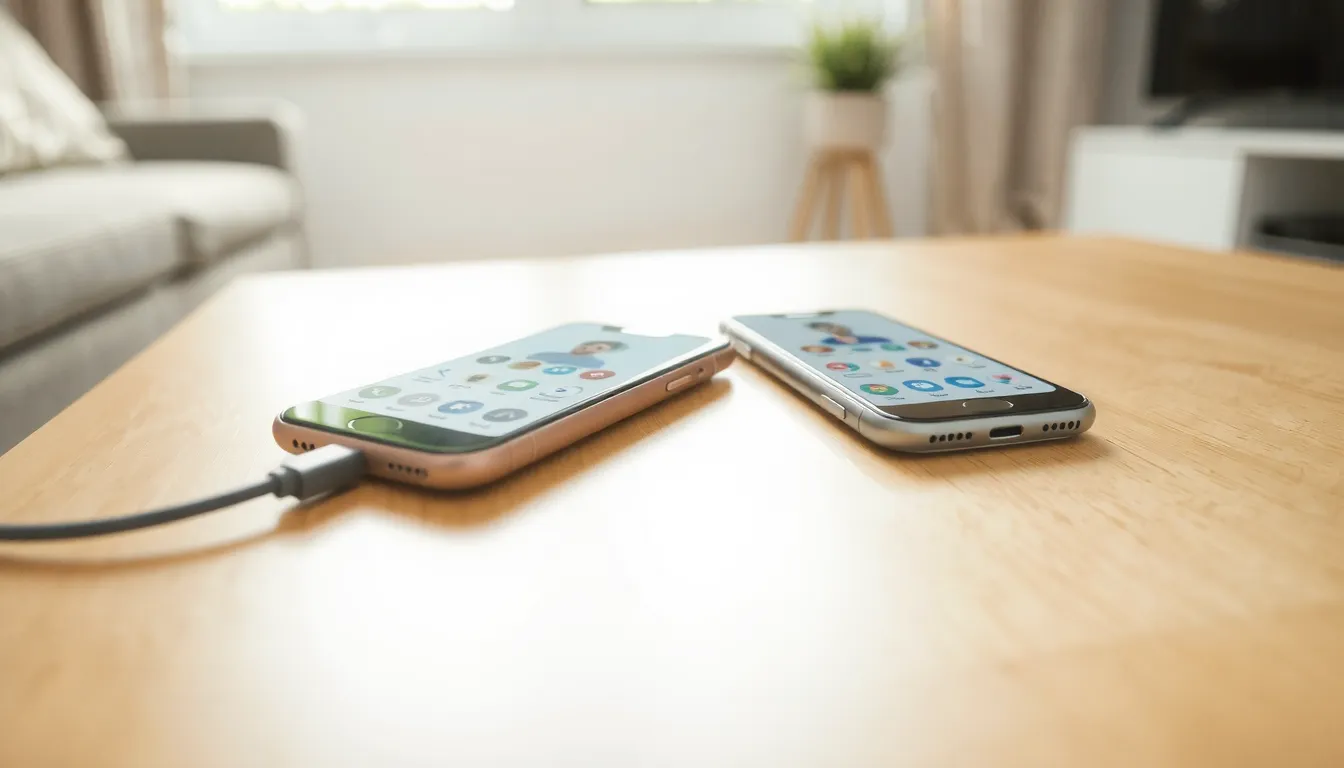
La carte SIM reste la méthode la plus universelle pour déplacer vos contacts : elle fonctionne sur tous les téléphones confondus, qu’il s’agisse d’Android, d’un ancien modèle ou même d’un téléphone à touches. Aucun compte, aucun câble et aucune connexion internet ne sont nécessaires. C’est la solution idéale lorsque vous changez d’appareil sans passer par un compte en ligne.
Une limite à garder en tête : la carte SIM stocke uniquement le nom et le numéro. Les photos, adresses e-mail et autres informations détaillées ne suivent pas. Pensez donc à vérifier le contenu avant de retirer la carte. Si votre téléphone accepte une carte microSD, vous pouvez aussi l’utiliser comme support intermédiaire.
Exporter vos contacts vers la carte SIM
Sur votre ancien téléphone, ouvrez l’application Contacts ou Répertoire. Cherchez le menu de gestion (souvent trois points en haut à droite) puis l’option Importer/Exporter ou Gérer les contacts.
- Choisir l’export : sélectionnez « Exporter vers la carte SIM ».
- Sélectionner les contacts : cochez tout ou partie de la liste.
- Valider : confirmez, le transfert prend quelques secondes.
Insérer la SIM dans le nouveau téléphone
Éteignez l’ancien appareil, retirez délicatement le tiroir SIM et récupérez la carte. Insérez-la dans le nouveau téléphone en respectant le format (standard, micro ou nano) et le sens indiqué par le fabricant. Rallumez l’appareil et attendez la détection du réseau.
Importer les contacts vers la mémoire interne
- Ouvrir Contacts : lancez l’application sur le nouveau téléphone.
- Sélectionner l’import : menu « Importer/Exporter » puis « Importer depuis la carte SIM ».
- Confirmer : validez, les contacts apparaissent dans la mémoire interne.
Une fois l’import terminé, pensez à sauvegarder vos contacts dans un compte Google ou iCloud pour éviter toute perte en cas de changement futur.
Transférer vos contacts via Bluetooth
Le Bluetooth est une solution pratique quand vous n’avez ni câble, ni compte à configurer. Les deux téléphones doivent simplement rester à proximité l’un de l’autre pendant l’opération. Commencez par activer le Bluetooth sur les deux appareils, puis rendez-les visibles dans les réglages.
Sur l’ancien téléphone, ouvrez l’application Contacts, sélectionnez les fiches à envoyer, puis choisissez Partager et l’option Bluetooth. Le nouveau téléphone apparaît dans la liste des appareils détectés : touchez son nom pour lancer l’envoi, puis acceptez la réception sur le second écran.
Cette méthode fonctionne entre tous les téléphones, quelle que soit la marque. Elle reste toutefois plus lente pour de gros répertoires et transfère les contacts un par un, sans synchronisation automatique. Privilégiez-la pour quelques fiches ou en dépannage.
Transférer vos contacts vers un iPhone (iCloud ou Move to iOS)
Utiliser Move to iOS depuis un Android
Apple propose Move to iOS, une application gratuite conçue pour migrer vos données d’un téléphone Android vers un iPhone. Le transfert se fait sans câble, par une connexion Wi-Fi directe entre les deux appareils.
- Installer Move to iOS : téléchargez l’application sur votre Android depuis le Play Store.
- Connecter les deux appareils : lancez la configuration de l’iPhone et choisissez « Déplacer des données depuis Android ».
- Sélectionner Contacts : cochez la case Contacts pour lancer la copie vers l’iPhone.
Gardez les deux téléphones à proximité et branchés sur secteur pendant toute la durée de l’opération. Une fois le transfert terminé, vos contacts apparaissent directement dans l’application Contacts de l’iPhone.
Synchroniser via iCloud sur iPhone
Si vous possédez déjà un identifiant Apple, l’option la plus simple consiste à activer la synchronisation iCloud. Vos contacts sont alors stockés dans le cloud et accessibles sur tous vos appareils Apple.
Rendez-vous dans Réglages, appuyez sur votre nom, puis sur iCloud. Activez l’interrupteur Contacts : votre carnet d’adresses se sauvegarde automatiquement et se restaure en quelques secondes sur un nouvel iPhone.
Sauvegarder vos contacts avant tout transfert
Avant de lancer la moindre manipulation, prenez deux minutes pour sauvegarder vos contacts. C’est l’étape de sécurité que beaucoup sautent, alors qu’elle évite de perdre définitivement des numéros en cas d’erreur ou de fausse manipulation pendant le transfert.
Le réflexe le plus simple consiste à vérifier que vos contacts sont bien rattachés à un compte Google ou à iCloud plutôt qu’enregistrés uniquement sur la mémoire du téléphone. Sur Android, ouvrez l’application Contacts, puis vérifiez que vos fiches apparaissent sous l’étiquette de votre compte Google. Sur iPhone, activez le curseur Contacts dans les réglages iCloud. Une fois synchronisées, vos fiches sont copiées en ligne et récupérables à tout moment.
Pour une sécurité supplémentaire, exportez votre répertoire dans un fichier. La plupart des téléphones proposent une option Exporter ou Importer dans les paramètres du carnet d’adresses, qui génère un fichier .vcf. Conservez ce fichier dans un dossier de votre ordinateur ou envoyez-le par courriel à votre propre adresse. En cas de perte, il suffira de l’importer sur le nouvel appareil pour retrouver l’intégralité de vos contacts.