

Installer Windows 11 sans internet : la méthode complète pour créer un compte local en 2025
La commande OOBE\BYPASSNRO permet de créer un compte local sans connexion Internet.
- Appuyez sur Maj + F10 à l’écran réseau.
- Tapez OOBE\BYPASSNRO puis validez avec Entrée.
- Le PC redémarre, l’option « Je n’ai pas Internet » réapparaît.
- Créez ensuite un compte local sans adresse e-mail.
- Méthode valable sur les éditions Famille et Professionnel.
- Retirée des builds récents, notamment après KB5064081.
Installer Windows 11 avec un compte local
Le compte local reste la solution la plus recherchée pour échapper au compte Microsoft imposé durant l’installation. Contrairement au compte lié à un e-mail, il ne dépend d’aucun serveur distant et fonctionne parfaitement hors ligne.
Cette méthode s’applique aux éditions Famille et Professionnel de Windows 11, précisément celles où Microsoft exige une connexion Internet. Une fois le contournement effectué, vous créez votre session en quelques secondes, sans adresse e-mail ni mot de passe en ligne.
- Compte local après installation hors ligne : accessible dès que le blocage réseau est contourné, sans e-mail Microsoft.
- Contourne la connexion Microsoft : la session s’ouvre directement, sans validation de serveur distant.
- Éditions Famille et Pro concernées : les deux versions verrouillent le passage par le compte Microsoft.
Pourquoi privilégier un compte local
Un compte local évite de synchroniser vos documents, votre historique et vos paramètres vers les services de Microsoft. Il simplifie aussi la connexion sur un PC de bureau, une machine de test ou un ordinateur partagé, puisque aucune connexion Internet n’est requise pour ouvrir une session.
Microsoft pousse fortement le compte Microsoft car il centralise les services comme OneDrive, le Microsoft Store et la sauvegarde automatique. Ce choix reste toutefois optionnel, et le compte local demeure pleinement fonctionnel sur les éditions Famille et Pro.
Ce que change vraiment cette méthode
Le compte local ne modifie pas les fonctionnalités de Windows : mises à jour, sécurité et pilotes continuent de fonctionner. Seule la dépendance à un identifiant en ligne disparaît. Vous pouvez d’ailleurs basculer plus tard vers un compte Microsoft si vous le souhaitez, sans réinstaller le système.
Commande OOBE\BYPASSNRO : la méthode principale
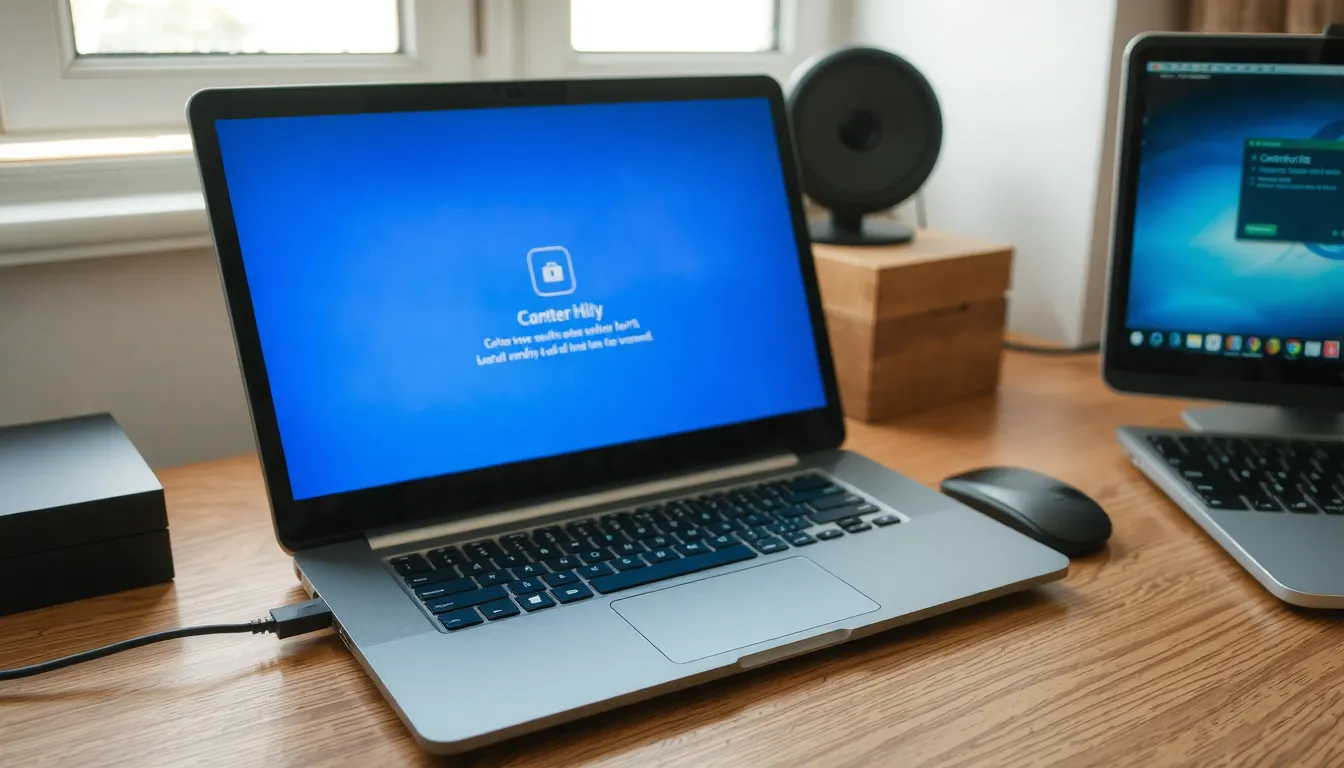
La commande OOBE\BYPASSNRO reste la méthode la plus directe pour contourner l’obligation de connexion pendant l’installation de Windows 11. Elle s’exécute depuis l’invite de commandes accessible à l’écran « Il est temps de vous connecter à un réseau ». Microsoft l’a toutefois retirée des builds les plus récentes, notamment après la mise à jour KB5064081 sur Windows 11 24H2. Voici comment l’utiliser quand elle fonctionne encore.
Exécuter la commande OOBE\BYPASSNRO pas à pas
- Ouvrir la console développeur : appuyez sur Maj + F10 à l’écran de connexion réseau.
- Taper OOBE\BYPASSNRO : saisissez la commande exacte, puis validez avec Entrée.
- Redémarrer après la commande : le PC redémarre automatiquement sur l’écran OOBE.
Une fois le redémarrage terminé, l’option « Je n’ai pas Internet » réapparaît normalement. Vous pouvez alors créer un compte local sans renseigner la moindre adresse e-mail Microsoft.
Ce que fait réellement BYPASSNRO dans le registre
La commande ne modifie pas le système en profondeur. Elle se contente d’insérer la valeur BypassNRO dans la ruche HKLM\SOFTWARE\Microsoft\Windows\CurrentVersion\OOBE, avec la donnée 1. Cette clé désactive temporairement la vérification de connectivité imposée par l’assistant de première configuration.
Concrètement, Windows cesse d’exiger une liaison au réseau pour valider l’étape du compte. L’option hors ligne devient cliquable, et la procédure peut se poursuivre comme sur une installation classique. La valeur est retirée ou ignorée après la configuration, ce qui explique pourquoi l’astuce doit être relancée à chaque nouvelle installation.
Si l’invite de commandes refuse la commande ou renvoie une erreur, c’est le signe que la build en cours a supprimé cette possibilité. Il faut alors basculer vers la console développeur cachée avec Ctrl + Shift + F3, qui reste fonctionnelle sur la plupart des éditions récentes. Sur les éditions Famille et Professionnel, c’est la seule voie de secours immédiate sans passer par Rufus.
Pourquoi Microsoft impose une connexion Internet
Depuis Windows 11, Microsoft rend la connexion Internet obligatoire pour la plupart des éditions, en particulier Famille et Professionnel. La raison n°1 est simple : pousser l’utilisation d’un compte Microsoft dès le premier démarrage.
Un compte Microsoft permet à l’éditeur de synchroniser OneDrive, Microsoft Store, Game Pass et les paramètres sur tous vos appareils. C’est aussi un moyen de limiter la création de comptes locaux, pourtant parfaitement valides, mais moins intéressants commercialement.
La procédure est devenue plus stricte qu’avec Windows 10 : le lien « Je n’ai pas Internet » disparaît parfois, et certaines builds récentes comme Windows 11 24H2 après la mise à jour KB5064081 retirent purement l’option. Heureusement, la commande OOBE\BYPASSNRO ou la console développeur permettent encore de contourner ce blocage.
Préparer sa clé USB pour une installation hors ligne
Avant de lancer l’installation, il faut disposer du bon matériel de départ. Sans cela, aucune des méthodes de contournement ne pourra s’appliquer, car le blocage intervient après le premier redémarrage, au moment précis où Windows affiche l’écran « Il est temps de vous connecter à un réseau ».
Voici les éléments indispensables pour travailler hors ligne, à préparer en amont sur un autre ordinateur connecté.
- Clé USB bootable Windows 11 : support d’installation obligatoire, capacité minimale 8 Go
- Rufus : outil gratuit pour créer la clé, très cité pour l’installation hors ligne
- Machine virtuelle : alternative possible pour tester la procédure sans matériel dédié
Pourquoi une clé USB bien préparée change tout
Le blocage de Windows 11 intervient systématiquement après le premier redémarrage, une fois les fichiers copiés sur le disque. À ce stade, la clé USB n’est plus sollicitée. Cela signifie que la méthode de création de la clé n’a pas d’incidence directe sur le contournement lui-même, mais qu’elle conditionne la capacité à démarrer l’installation.
Une clé mal formatée, en FAT32 alors que l’ISO dépasse 4 Go, ou gravée sans prise en charge UEFI, peut faire échouer le démarrage avant même d’atteindre l’écran de configuration. Rufus gère ces contraintes automatiquement et propose des options adaptées aux machines récentes comme anciennes.
Le rôle de Rufus dans la préparation
Avec Rufus, il suffit de sélectionner l’image ISO de Windows 11, de choisir le schéma de partition GPT et le système cible UEFI, puis de laisser l’outil écrire les fichiers sur la clé. Le formatage dans le bon système de fichiers est pris en charge sans intervention manuelle. C’est cette simplicité qui explique sa popularité auprès des bricoleurs PC.
Une fois la clé prête, elle peut servir aussi bien pour une installation physique que pour une machine virtuelle. Dans ce second cas, il suffit de monter l’ISO directement dans l’hyperviseur et de passer au démarrage sans passer par une clé USB physique.
Le point de vigilance à retenir
Ne débranchez pas la connexion réseau avant d’avoir atteint la phase de configuration initiale, sauf si vous utilisez un support déjà préparé pour éviter la détection. C’est pendant l’OOBE (l’expérience de configuration hors ligne de Windows) que s’applique la méthode choisie, et non pendant la copie des fichiers.
Utiliser la console développeur cachée (Ctrl+Shift+F3)
Quand BYPASSNRO a disparu des builds les plus récentes, la console développeur cachée reste la porte de secours la plus fiable. Au moment de l’écran « Il est temps de vous connecter à un réseau », appuyez simultanément sur Ctrl+Shift+F3. Windows redémarre alors directement dans le mode Audit, sans jamais réclamer de compte Microsoft ni de connexion Internet.
Une fois dans ce mode, ouvrez une invite de commandes et tapez explorer.exe pour retrouver un bureau classique. Vous pouvez ensuite créer votre compte local via les paramètres utilisateurs, puis quitter le mode Audit grâce à la commande sysprep /oobe /reboot. Windows redémarre et finalise l’installation normalement, avec votre profil hors ligne déjà en place.
Cette astuce, popularisée notamment par thePineapple, fonctionne encore sur les versions 24H2 où le lien « Je n’ai pas Internet » a été retiré. Gardez toutefois en tête qu’elle ouvre une session administrateur temporaire : n’y laissez pas de données sensibles avant la finalisation du sysprep.
FAQ : installer Windows 11 sans internet après KB5064081
La commande OOBE\BYPASSNRO fonctionne-t-elle encore sur Windows 11 24H2 après la mise à jour KB5064081 ?
Non, cette commande ne fonctionne plus sur les builds 24H2 récentes. Microsoft a supprimé le script bypasnro.cmd depuis la mise à jour KB5064081, rendant la commande inopérante. Utilisez plutôt la commande start ms-cxh:localonly.
Comment créer un compte local si le lien « Je n’ai pas Internet » ne s’affiche plus pendant l’installation ?
Ouvrez la console avec Maj+F10, puis tapez start ms-cxh:localonly. Cette commande ouvre directement le formulaire de création de compte local, sans passer par l’écran de connexion réseau imposé par Microsoft.
Pourquoi Microsoft impose-t-il une connexion Internet sur les éditions Famille et Professionnel de Windows 11 ?
Microsoft veut lier Windows à un compte Microsoft pour synchroniser OneDrive, Edge et le Microsoft Store. Cette stratégie vise aussi à collecter des données d’usage et à pousser les services cloud auprès du grand public.
Quelle alternative utiliser quand BYPASSNRO a été supprimé des dernières builds Windows 11 ?
La commande start ms-cxh:localonly reste la solution la plus fiable. Elle est native, fonctionne hors ligne et ne nécessite aucune modification du registre ni redémarrage pendant l’assistant OOBE.
Peut-on installer Windows 11 hors ligne depuis une clé USB Rufus en débranchant simplement le réseau ?
Oui, à condition d’avoir coché l’option « Supprimer l’exigence de compte en ligne » dans Rufus avant de créer la clé. Débrancher le câble Ethernet ou couper le Wi-Fi ne suffit pas sur une clé non modifiée.