

Comment remplacer Windows 10 par Linux : le guide complet pour migrer sans perdre ses données
Remplacer Windows 10 par Linux s’effectue en migrant vers une distribution gratuite sans perdre ses données.
- Fin du support gratuit le 14 octobre 2025, reporté à 2026.
- Tester d’abord via une live USB avant d’installer.
- Choisir entre Ubuntu, Linux Mint ou Fedora.
- Matériel ancien accepté : Linux Mint tourne avec 2 Go de RAM.
- Préserver sa licence Windows pour un retour arrière possible.
- Trouver des équivalents libres via Wine ou machine virtuelle.
Pourquoi migrer de Windows 10 vers Linux
La fin du support gratuit de Windows 10 pousse de nombreux utilisateurs à chercher une alternative durable. Passer à Linux, créé en 1991, permet de continuer à utiliser son matériel sans dépendre d’un système dont les mises à jour de sécurité ne seront plus assurées gratuitement. Voici les raisons concrètes de franchir le pas.
- Aucune licence ni abonnement : Linux est gratuit, contrairement à Windows 10 qui exige un espace libre minimal recommandé de 16 Go (8,384 Go en absolu) et une licence payante.
- Mises à jour de sécurité fréquentes : les correctifs sont gratuits et réguliers, tandis que le support gratuit de Windows 10 s’arrête le 14 octobre 2025.
- Compatible avec les PC anciens : Linux Mint fonctionne avec un processeur 1 GHz, 2 Go de RAM et 20 Go de stockage, contre 2 GHz, 4 Go de RAM et 25 Go pour Ubuntu.
- Moins de malwares ciblés : Linux est rarement visé par les attaques de masse qui touchent Windows.
- Alternatives libres disponibles : des outils comme Wine ou une machine virtuelle permettent de lancer certains programmes Windows.
Autre argument de poids : préserver son matériel plutôt que le remplacer. La fabrication d’un ordinateur représente jusqu’à 90 % de son impact environnemental, ce qui rend la migration logicielle plus écologique qu’un rachat.
Fin de vie de Windows 10 : ce qui change concrètement
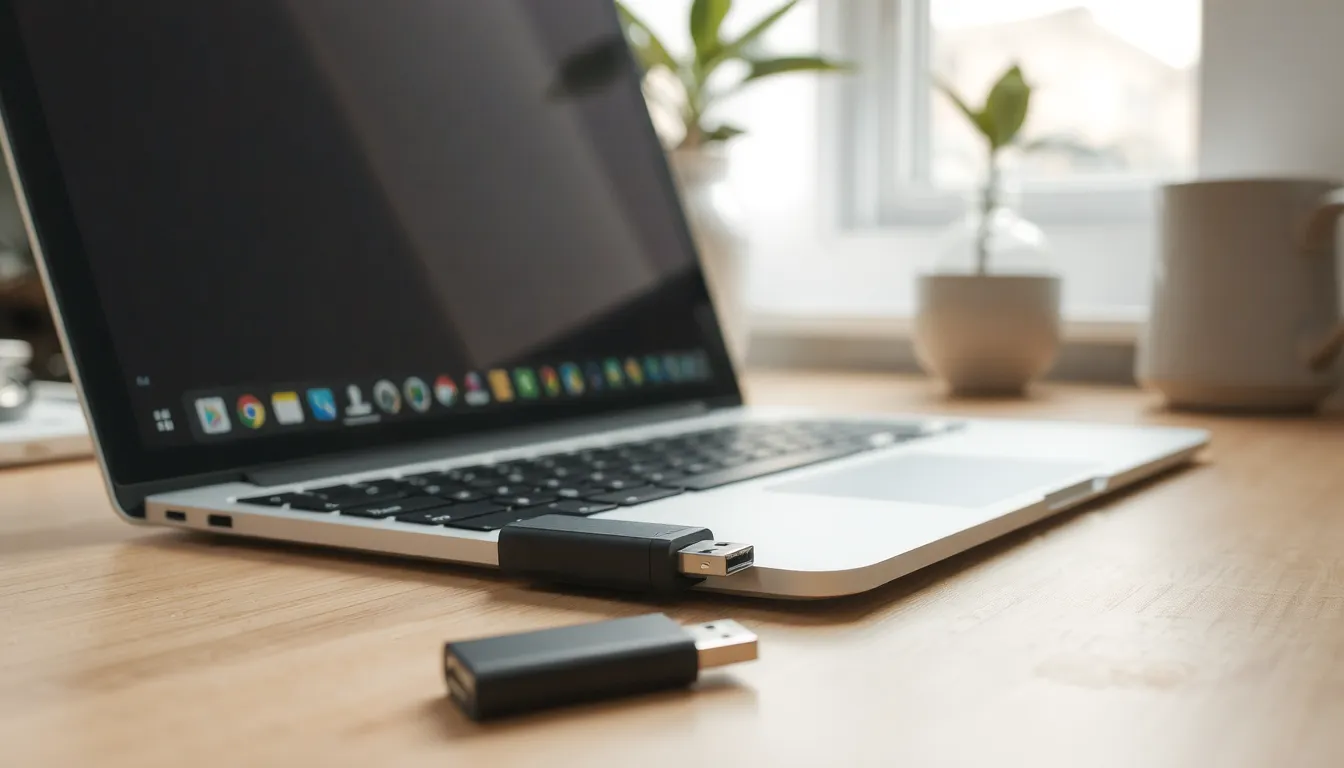
Le 14 octobre 2025 marque la fin annoncée du support gratuit de Windows 10 : plus de mises à jour de sécurité, plus de correctifs, plus de patches gratuits. Microsoft a toutefois reporté à 2026 cette échéance pour les particuliers, offrant un sursis qui ne change rien sur le fond. Après cette date, seules des mises à jour payantes seront proposées, et uniquement pour ceux qui y souscrivent.
Le problème va bien au-delà de la sécurité. Un PC sans mises à jour devient une cible facile et perd progressivement sa compatibilité avec les navigateurs et logiciels récents. Or, remplacer une machine trop ancienne pour installer Windows 11 représente un coût environnemental majeur : 90 % de l’impact écologique d’un ordinateur provient de sa fabrication, pas de son usage.
Cette situation pèse aussi sur l’accès au numérique. 17 % de la population française se déclare freinée dans son accès au numérique, souvent par manque d’équipement ou de moyens. Migrer un PC existant vers Linux permet de prolonger sa durée de vie et d’éviter un remplacement coûteux.
Quelle distribution Linux choisir pour remplacer Windows
| Distribution | CPU minimum | RAM minimum | Stockage minimum | Public visé |
|---|---|---|---|---|
| Ubuntu 24.04.01 LTS | 2 GHz double cœur | 4 Go | 25 Go | Débutants sur PC récents |
| Linux Mint 22 | 1 GHz | 2 Go | 20 Go | Débutants sur PC modestes |
Le choix de la distribution conditionne toute votre expérience. Depuis la création de Linux en 1991, des centaines de variantes ont vu le jour, mais deux se distinguent pour une migration depuis Windows 10 : Ubuntu et Linux Mint. Elles partagent une interface familière, une vaste communauté francophone et des procédures d’installation identiques.
Ubuntu et Linux Mint, les valeurs sûres pour débuter
Ubuntu 24.04.01 LTS demande un processeur double cœur à 2 GHz, 4 Go de RAM et 25 Go de stockage. C’est la référence pour les PC produits ces dernières années. Son environnement GNOME moderne séduit, mais déroute parfois les habitués de la barre des tâches Windows.
Linux Mint 22 se contente d’un processeur 1 GHz, de 2 Go de RAM et de 20 Go de stockage. Il tourne donc sur des machines plus anciennes. Ses éditions Cinnamon, Xfce et MATE reproduisent une disposition proche de Windows : menu Démarrer, barre des tâches, icônes sur le bureau. Un utilisateur perdu ne l’est jamais longtemps.
Que faire sur un PC vraiment ancien
Si votre machine peine à démarrer, tournez-vous vers des distributions légères comme Lubuntu ou Xubuntu. Elles recyclent des ordinateurs de plus de dix ans et limitent la consommation de ressources. Repousser le remplacement d’un PC évite aussi de financer une fabrication qui représente 90 % de son impact environnemental.
Dans tous les cas, testez la distribution retenue en live USB avant de l’installer. Une clé de 5 Go minimum suffit pour créer ce support d’essai et vérifier que le matériel répond correctement.
Installation pas à pas de Linux
Si vous préférez ne rien effacer tout de suite, sachez que l’on peut installer Ubuntu aux côtés de Windows sans écraser l’OS existant : c’est le dual boot. Comptez alors une clé USB de 8 Go recommandée et environ 50 Go d’espace disque pour Ubuntu.
Télécharger l’ISO et créer une clé USB bootable
- Ubuntu 24.04 LTS : ISO disponible sur ubuntu.com, version stable pour débutants
- Linux Mint 22 : ISO sur linuxmint.com, interface proche de Windows
- Rufus : outil recommandé pour rendre la clé bootable, plus fiable que balenaEtcher
- Clé USB de 5 Go minimum : prévoir une clé vide, son contenu sera effacé
Rendez-vous sur le site officiel de la distribution choisie pour télécharger le fichier ISO. Évitez les miroirs non officiels qui pourraient contenir des fichiers altérés.
Insérez ensuite votre clé USB et lancez Rufus. Sélectionnez l’ISO téléchargée, vérifiez que la clé cible est bien la bonne, puis lancez l’écriture. Comptez quelques minutes selon la vitesse du support. Une clé de 5 Go minimum suffit pour Ubuntu comme pour Mint.
Installer Linux : accès UEFI, langue, disque
Redémarrez le PC en appuyant sur la touche d’accès au BIOS ou UEFI (souvent F2, F10, F12 ou Suppr selon la marque). Dans le menu de démarrage, sélectionnez votre clé USB comme périphérique prioritaire.
Au lancement, choisissez la langue, la disposition du clavier et la connexion Wi-Fi si disponible. L’installateur vous propose ensuite deux options : effacer le disque entier ou conserver Windows en parallèle (dual boot). La seconde permet de garder un retour arrière.
Pour le partitionnement manuel, prévoyez au minimum 25 Go pour Ubuntu et 20 Go pour Mint. Suivez les étapes jusqu’à la copie des fichiers, puis redémarrez en retirant la clé USB.
Tester Linux en mode live USB avant installation
La meilleure façon de sécuriser votre décision consiste à démarrer Linux directement depuis votre clé USB, sans rien installer sur le disque. Le mode live USB charge le système en mémoire vive : vous essayez l’interface, le Wi-Fi, le son, l’affichage et vos usages courants sans toucher à vos données.
Concrètement, il suffit de brancher la clé préparée, de redémarrer le PC et de choisir l’entrée USB dans le menu de démarrage. Votre installation Windows reste intacte : éteignez simplement la machine pour revenir à votre configuration d’origine. C’est le moyen le plus simple de vérifier la compatibilité de votre matériel avant toute modification.
Profitez de cette session pour tester ce qui compte vraiment : connexion Wi-Fi, carte graphique, imprimante, casque ou lecteur multimédia. Si tout fonctionne correctement, la migration sera sereine. Dans le cas contraire, vous pouvez essayer une autre distribution, comme Ubuntu ou Linux Mint, en changeant simplement la clé.
Vérifier la compatibilité matérielle de son PC
Avant de lancer l’installation, prenez cinq minutes pour vérifier que votre machine répond aux besoins de la distribution choisie. Cette étape évite les mauvaises surprises après coup : écran noir au démarrage, Wi-Fi absent ou affichage saccadé. La bonne nouvelle, c’est que Linux fait tourner des configurations très modestes, souvent bien en dessous des exigences de Windows 10.
- Pilotes Wi-Fi : testez la connexion sans fil depuis la clé USB live, certaines cartes Broadcom ou Realtek demandent un firmware additionnel.
- Pilotes GPU propriétaires : pour NVIDIA, activez le pilote recommandé via le gestionnaire de pilotes, AMD et Intel fonctionnent souvent nativement.
- CPU et RAM suffisants : Ubuntu réclame un processeur double cœur à 2 GHz, 4 Go de RAM et 25 Go de stockage, Linux Mint se contente d’un processeur à 1 GHz, 2 Go de RAM et 20 Go de stockage.
- Nombreux PC anciens compatibles : une machine qui peine sous Windows 10 peut retrouver une seconde vie sous Linux.
Pourquoi ces prérequis sont plus légers que ceux de Windows 10
Pour comparaison, Windows 10 exige un minimum absolu de 8,384 Go d’espace disque, avec 16 Go recommandés pour travailler confortablement. Linux Mint s’installe dans 20 Go et tourne avec 2 Go de RAM, ce qui le rend accessible à des configurations que Windows abandonne.
Le réflexe à adopter avant toute migration
Démarrez sur la clé USB en mode live et vérifiez trois points concrets : le Wi-Fi se connecte, l’affichage est net à la bonne résolution, le son et le trackpad répondent. Si tout fonctionne en live, l’installation se déroulera de la même manière.
Cas particuliers à connaître : les Surface et certaines tablettes ARM demandent des noyaux spécifiques, mieux vaut vérifier la documentation de la distribution avant de se lancer.
Questions fréquentes avant de remplacer Windows 10 par Linux
Peut-on essayer Linux sans rien installer définitivement
Oui, c’est même la méthode recommandée. Une clé USB en mode live lance Linux directement depuis le support amovible, sans toucher au disque dur ni aux données de Windows 10. Vous testez l’interface, le Wi-Fi et les périphériques avant toute installation.
Quelle distribution Linux convient à un PC incompatible Windows 11
Linux Mint, Xubuntu ou Lubuntu sont les choix les plus adaptés. Ces distributions légères fonctionnent sur des PC anciens sans TPM 2.0 ni Secure Boot récent. Mint en version Cinnamon ou Xfce reste la plus proche de l’ergonomie de Windows 10.
Faut-il sauvegarder ses fichiers avant de migrer vers Linux
Oui, une sauvegarde complète est indispensable. Copiez documents, photos et mots de passe sur un disque externe ou dans le cloud. Le partitionnement peut effacer des données par erreur, et Linux ne lit pas toujours les fichiers chiffrés par BitLocker.
Peut-on revenir à Windows 10 après avoir installé Linux
Oui, à condition d’avoir gardé une sauvegarde ou un support d’installation Windows 10. Sans clé de récupération ni image système, le retour reste possible via une clé USB d’installation créée à l’avance. En dual boot, il suffit de garder la partition Windows.
Linux fait-il tourner les logiciels Windows comme Adobe ou Office
Pas nativement. Wine, Bottles ou une machine virtuelle permettent d’exécuter certains logiciels Windows, mais Adobe Creative Cloud et Microsoft Office fonctionnent mal. Des alternatives existent : LibreOffice, GIMP, Inkscape ou Krita couvrent la plupart des usages.