

Oublié mot de passe administrateur Windows : 5 méthodes pour retrouver l’accès à votre PC
Récupérez l’accès à votre PC en réinitialisant le mot de passe administrateur oublié.
- Invité de commandes avec support d’installation Windows et Shift + F10.
- Remplacer Utilman.exe par cmd.exe pour ouvrir une console SYSTEM.
- Commande net user pour créer ou modifier le mot de passe.
- Compte Microsoft : réinitialisation en ligne sur account.microsoft.com.
- Compte local : astuce Utilman.exe possible sur le disque.
- BitLocker actif : clé de récupération obligatoire pour continuer.
Réinitialiser le mot de passe administrateur avec l’invite de commandes
Pour beaucoup de dépannages, l’invite de commandes est présentée comme la solution la plus fiable : elle ne dépend pas d’un compte Microsoft ni d’un outil tiers. Cette méthode fonctionne sur Windows 10, Windows 11 et même Windows Server.
Elle repose sur un support d’installation Windows (clé USB ou ISO) et sur les touches Shift + F10. Une précaution s’impose : si BitLocker est actif, notamment depuis Windows 11 version 24H2 où il est activé par défaut, il vous faudra la clé de récupération pour continuer.
Les étapes essentielles
- Démarrer sur support d’installation : insérez la clé USB Windows puis lancez l’assistant d’installation.
- Ouvrir l’invite avec Shift + F10 : appuyez sur ces deux touches à l’écran d’installation.
- Remplacer le fichier système Utilman : renommez Utilman.exe puis copiez cmd.exe sous ce nom.
- Redémarrer et ouvrir la console SYSTEM : cliquez sur l’icône Accessibilité pour lancer la console avec privilèges SYSTEM.
- Créer ou modifier le mot de passe : utilisez la commande net user suivie du nom de compte et du nouveau mot de passe.
Un mot de passe de 12 caractères minimum est recommandé pour un compte administrateur. Si vous passez par l’invite de commandes seule, sans support, une erreur système 5 (accès refusé) peut apparaître. C’est justement pour éviter ce blocage que l’on passe par Utilman.exe, qui ouvre la console avec les droits nécessaires.
Un témoignage courant illustre l’urgence : un utilisateur bloqué depuis 4 jours après la perte de son mot de passe. Cette méthode, appliquée étape par étape, lui a permis de retrouver l’accès en quelques minutes.
Compte local ou compte Microsoft : quelle méthode appliquer
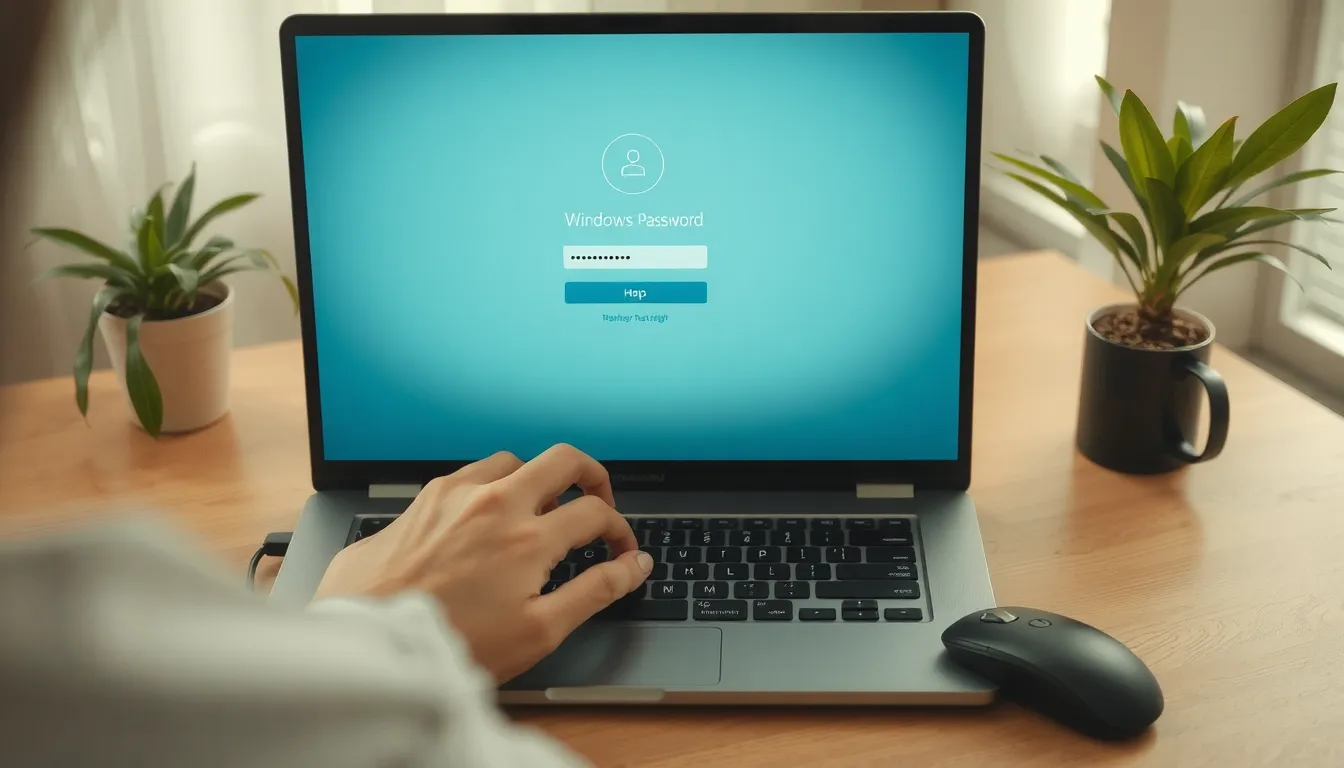
Avant de lancer la moindre manipulation, identifiez le type de compte bloqué. Un compte local stocke son mot de passe directement sur le disque du PC, dans une base interne à Windows. C’est ce cas qui autorise l’astuce Utilman.exe ou le remplacement de fichier système pour reprendre la main sur la session.
Un compte Microsoft fonctionne autrement : le mot de passe est vérifié en ligne sur les serveurs de Microsoft, pas en local. Aucun remplacement de fichier dans System32 ne permet donc de le contourner, la méthode Utilman reste inefficace ici. La bonne porte d’entrée est le web : rendez-vous sur account.microsoft.com ou cliquez sur le lien J’ai oublié mon mot de passe affiché à l’écran de connexion, puis suivez la réinitialisation par e-mail ou SMS.
Attention, Windows 11 pousse fortement vers le compte Microsoft dès l’installation, ce qui change la donne : vérifiez d’abord si votre session est liée à une adresse e-mail ou à un simple nom d’utilisateur. Un détail historique à connaître : sous Windows XP, le compte administrateur intégré n’avait aucun mot de passe par défaut, une situation qui n’existe plus sur les versions modernes.
Astuce Utilman.exe : remplacer et modifier le mot de passe
L’astuce Utilman.exe consiste à remplacer un petit programme d’accessibilité par l’invite de commandes, puis à rouvrir l’écran de connexion pour lancer une console. Cette méthode vise en priorité les comptes locaux et reste efficace lorsque les questions de sécurité ne sont pas configurées, sachant qu’elles n’existent qu’à partir de la version 1803 de Windows. Avant toute manipulation, copiez Utilman.exe sur une clé USB : sans cette sauvegarde, la restauration devient beaucoup plus délicate.
Pourquoi Utilman.exe ouvre une console avec privilèges SYSTEM
Utilman.exe est le Gestionnaire d’accessibilité lancé depuis l’écran de connexion, avant toute authentification. Windows l’exécute donc avec les droits SYSTEM, le niveau le plus élevé du système. En remplaçant ce fichier par une copie de cmd.exe renommée, la commande d’accessibilité ouvre une console déjà privilégiée : vous pouvez alors créer un compte ou modifier un mot de passe sans jamais vous connecter.
Restaurer Utilman.exe après réinitialisation : étape critique
Une fois l’accès retrouvé, il faut impérativement remettre le fichier d’origine. Suivez ces étapes dans l’ordre :
- Rebooter sur support Windows pour retrouver l’environnement de dépannage.
- Rouvrir invite Shift + F10 depuis l’écran d’installation.
- Supprimer cmd.exe renommé qui occupe la place d’Utilman.
- Restaurer Utilman.exe d’origine depuis la clé USB de sauvegarde.
- Vérifier écran de connexion : l’icône d’accessibilité doit réapparaître.
Si vous oubliez cette restauration, n’importe qui peut ouvrir une console SYSTEM sur votre PC : c’est une faille de sécurité majeure. Prenez aussi en compte BitLocker, activé par défaut sur Windows 11 version 24H2 : sans la clé de récupération, le disque reste verrouillé et la technique ne fonctionne pas.
Disque ou clé USB de réinitialisation de mot de passe
| Support utilisé | Prérequis | Compatibilité BitLocker | Cas d’usage recommandé |
|---|---|---|---|
| Clé USB de réinitialisation créée à l’avance | Créer la clé avant l’oubli | Compatible, aucun impact | Prévention, compte local ou Microsoft |
| Clé USB bootable du support Windows | Accès physique au PC | Clé de récupération exigée | Système bloqué, aucun accès au bureau |
| Environnement WinRE intégré au disque | Forcer l’arrêt sur le logo Windows | Clé de récupération exigée | Dépannage rapide sans support externe |
Créer sa clé de réinitialisation avant l’oubli
Cette méthode est la référence officielle recommandée par Microsoft. Elle repose sur un support que vous préparez à l’avance, bien avant de perdre l’accès. Dans les paramètres du compte, l’assistant créer un disque de réinitialisation de mot de passe vous guide en quelques clics. Une clé USB suffit.
Si vous préparez ce support dès maintenant, vous éviterez le scénario classique d’un utilisateur bloqué depuis 4 jours faute d’avoir anticipé. La clé devient alors votre filet de sécurité personnel.
Utiliser le support quand l’accès est perdu
Une fois le mot de passe oublié, insérez la clé sur l’écran de connexion. Windows détecte le support et propose de réinitialiser le mot de passe. Vous définissez alors un nouveau mot de passe, idéalement d’au moins 12 caractères pour une bonne robustesse.
Attention au chiffrement : depuis Windows 11 version 24H2, BitLocker est activé par défaut sur de nombreuses configurations. Sans la clé de récupération BitLocker, aucune manipulation de ce type n’aboutira, quel que soit le support utilisé. Vérifiez toujours que vous disposez de cette clé avant de tenter quoi que ce soit.
WinRE, l’alternative intégrée sans clé USB
Pas de clé sous la main ? L’environnement de récupération WinRE est déjà présent sur votre disque. Pour l’atteindre, forcez un arrêt pendant le démarrage, au moment où le logo Windows apparaît, puis répétez l’opération deux ou trois fois. Windows lancera alors l’écran de récupération.
Cette approche exige un accès physique à la machine et ne fonctionne que si BitLocker est déverrouillé ou désactivé. Elle reste pratique pour un dépannage rapide sans support externe.
Outils tiers de réinitialisation de mot de passe Windows
Lorsque les méthodes intégrées à Windows ne suffisent pas, des logiciels tiers de réinitialisation permettent de contourner ou de remplacer un mot de passe administrateur oublié. Ces utilitaires créent un support amorçable (clé USB ou CD) à partir d’un autre ordinateur, puis se lancent au démarrage pour modifier le mot de passe sans connaître l’ancien. Ils fonctionnent généralement sur les comptes locaux de Windows 10, 11 et Server.
L’usage de ces outils reste toutefois à double tranchant. Beaucoup sont payants au-delà d’une version d’essai qui affiche seulement le mot de passe sans le changer, ce qui oblige à débourser une licence pour finaliser l’opération. D’autres, téléchargés depuis des sources douteuses, peuvent contenir des programmes malveillants. Privilégiez toujours un éditeur reconnu et vérifiez la présence d’une signature numérique avant de créer le support.
Enfin, rappelez-vous qu’un compte Microsoft ne se réinitialise pas avec ce type d’outil : le mot de passe est stocké en ligne et doit passer par la page dédiée de Microsoft. Ces logiciels ne concernent donc que les comptes locaux. Si vous avez accès à un support d’installation Windows ou au WinRE intégré, les méthodes natives restent plus sûres et entièrement gratuites.