

Où se trouvent les paramètres : le guide complet pour les ouvrir sur Android, iPhone et tablette
Les paramètres se trouvent sur l’écran d’accueil ou dans le panneau de notifications de votre appareil.
- Icône roue crantée sur l’écran d’accueil.
- Balayer du bas vers le haut pour le tiroir d’applis.
- Glisser deux doigts vers le bas pour les paramètres rapides.
- Roue crantée en haut à droite de la barre de notifications.
- Sur iPhone, glisser depuis le coin supérieur droit.
- Appui long sur une tuile pour Wi-Fi ou Bluetooth.
Comment ouvrir les paramètres rapides et la barre d’état
Le panneau des paramètres rapides est la méthode la plus universelle pour accéder aux réglages de votre appareil : il s’ouvre depuis n’importe quel écran, que vous soyez sur l’accueil ou dans une application. Voici les gestes à connaître.
- Glisser deux doigts vers le bas : le panneau complet des paramètres rapides s’affiche instantanément.
- Glisser un doigt vers le bas : la barre de notifications apparaît, puis appuyez sur l’icône roue crantée ⚙️ en haut à droite.
- Appui long sur une tuile : bascule directement le Wi-Fi, le Bluetooth ou le Mode Avion sans ouvrir le menu complet.
Selon votre marque, le geste peut varier légèrement. Sur la plupart des smartphones Android, un seul glissement depuis le bord supérieur suffit, tandis que d’autres modèles demandent deux glissements successifs. Sur iPhone, le geste s’effectue plutôt depuis le coin supérieur droit de l’écran.
Si aucun panneau ne s’ouvre, vérifiez que vous glissez bien depuis le bord tout en haut de l’écran, et non depuis le milieu. Pour un appui simple sur une tuile, un écran de détail s’ouvre, ce qui vous permet d’examiner le paramètre avant de le modifier. L’appui long, lui, agit comme un interrupteur immédiat.
Ouvrir les paramètres d’un smartphone Android
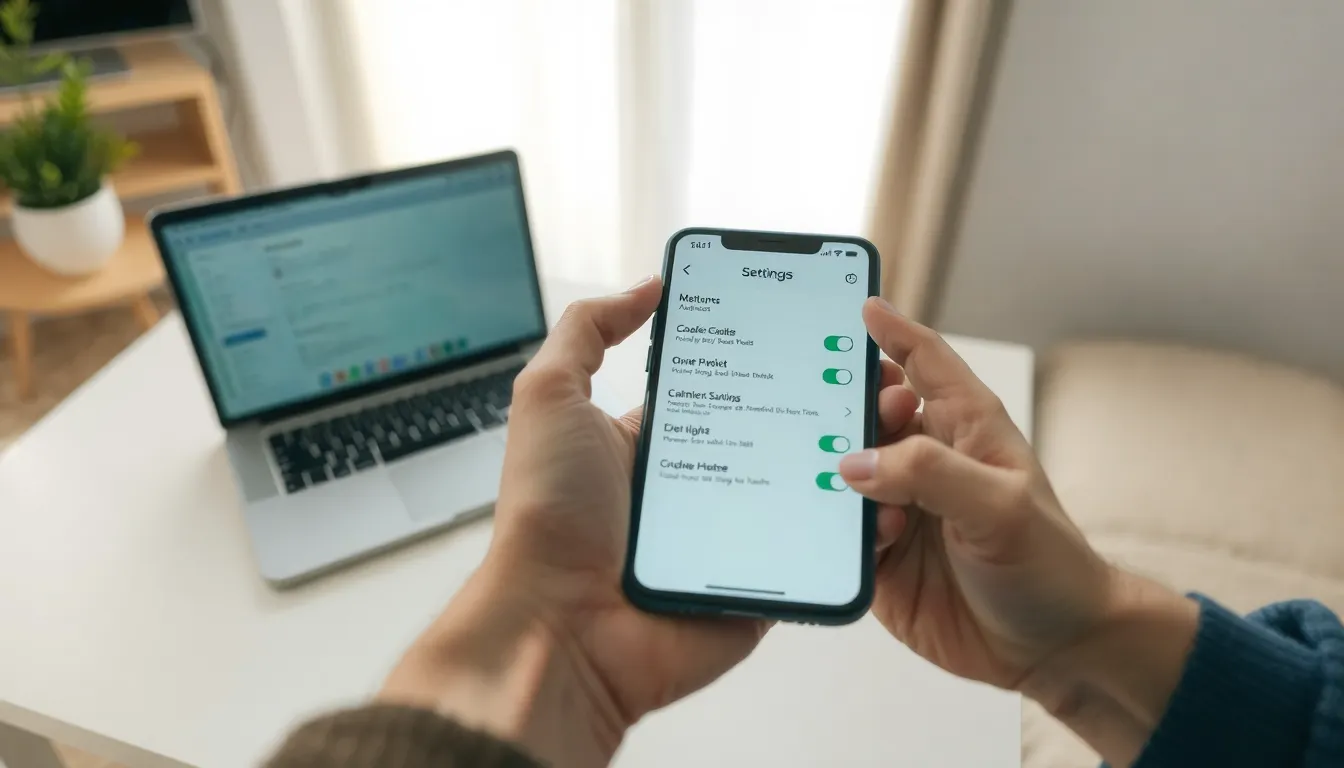
Méthode par balayage de l’écran d’accueil
Sur la plupart des smartphones Android, l’icône Paramètres est directement accessible depuis l’écran d’accueil. Si vous ne la voyez pas au premier coup d’œil, un simple geste suffit pour la retrouver.
- Balayer du bas vers le haut : ouvre le tiroir d’applications complet.
- Balayer de droite à gauche : fait défiler les pages d’applications supplémentaires.
- Repérer l’icône roue crantée : elle porte toujours la mention Paramètres.
Méthode par le panneau de notifications
Cette méthode fonctionne depuis n’importe quel écran, même lorsque vous êtes dans une application. Glissez un doigt du haut de l’écran vers le bas pour dérouler le panneau de notifications. Cherchez ensuite l’icône en forme de roue crantée, généralement positionnée en haut à droite du panneau.
Sur les modèles Samsung, Huawei, Xiaomi ou Oppo, cette icône peut apparaître sous forme d’un engrenage blanc sur fond sombre. Un appui simple dessus ouvre directement le menu des réglages de l’appareil.
Si vous avez fait disparaître l’icône Paramètres de votre écran d’accueil par mégarde, le tiroir d’applications reste la solution la plus fiable : elle y est présente à coup sûr. Une fois ouverte, vous pouvez la repositionner sur votre écran principal par un appui long suivi d’un glissement.
Accéder aux paramètres via le tiroir d’applications
Si vous ne trouvez pas l’icône Paramètres sur votre écran d’accueil, le tiroir d’applications reste la méthode la plus fiable. Balayez l’écran du bas vers le haut pour afficher la liste complète des applications installées. Sur certains modèles, ce balayage ouvre directement le tiroir, mais il faut parfois balayer une seconde fois ou glisser horizontalement de droite à gauche pour parcourir toutes les pages d’applis.
Une fois le tiroir ouvert, repérez l’icône en forme de roue crantée ou d’engrenage : elle s’y trouve à coup sûr, quel que soit votre Android. Cette méthode fonctionne aussi sur les tablettes Samsung, Lenovo ou Huawei. Si l’icône Paramètres a disparu de votre écran d’accueil, c’est ici que vous la retrouverez pour la réafficher.
Sur les interfaces récentes, le tiroir d’applications est souvent symbolisé par une grille de points ou de carrés. Appuyez dessus pour dérouler toutes les applications, puis sur Paramètres. Ce chemin reste identique sur Samsung, Xiaomi, Oppo ou Huawei, ce qui en fait la solution universelle quand les autres méthodes échouent.
Gérer les paramètres Google (compte et services)
Accéder aux paramètres depuis l’application Google
L’application Google, souvent préinstallée sur les smartphones Android, cache son propre menu de réglages. Pour y accéder, ouvrez l’application puis repérez votre photo de profil ou votre initiale dans le coin supérieur droit de l’écran.
Suivez ensuite ce chemin simple :
- Ouvrir photo de profil : touchez l’icône ronde en haut à droite.
- Appuyer sur Paramètres : sélectionnez l’option dans le menu déroulant.
- Sélectionner Recherche : choisissez l’onglet pour affiner vos préférences.
Depuis ce menu, vous accédez aussi à vos informations personnelles, à la sécurité et connexion ainsi qu’aux onglets Recommandations et Tous les services.
Configurer son compte et ses services Google Play
Pour gérer les réglages liés à votre compte, passez par les Paramètres de l’appareil, puis appuyez sur l’entrée Google. Cette section centrale regroupe tout ce qui touche à votre identité numérique et à vos services associés.
Les Services Google Play jouent ici un rôle clé : ils sont indispensables pour gérer correctement votre compte, vos mises à jour et vos applications. Un appui sur votre photo de profil ou votre initiale ouvre directement l’option Gérer compte, où vous retrouvez vos informations personnelles et vos réglages de sécurité et connexion.
Prenez le temps de parcourir les onglets Recommandations et Tous les services : ils vous permettent d’activer ou de désactiver finement ce que Google synchronise sur votre appareil.
Afficher, modifier et réorganiser les paramètres rapides
Une fois le panneau Paramètres rapides ouvert, vous pouvez agir directement sur les réglages du quotidien sans passer par le menu complet. Un appui long sur une icône bascule instantanément le réglage en marche ou en arrêt, comme le Wi-Fi, le Bluetooth, la géolocalisation ou le Mode Avion.
Un appui simple, au contraire, ouvre l’écran de détail du paramètre concerné pour l’examiner plus finement. Les notifications restent également consultables depuis ce même panneau, ce qui évite de multiplier les manipulations.
Pour réorganiser l’affichage, appuyez sur l’icône en forme de crayon ou sur les trois points selon votre marque, puis faites glisser les tuiles dans l’ordre souhaité. Vous pouvez ainsi remonter les réglages que vous utilisez le plus souvent et masquer ceux qui encombrent l’écran.
Ouvrir les paramètres d’une tablette Android
Sur une tablette Android, la première méthode consiste à glisser un doigt du haut vers le bas pour dérouler le panneau des paramètres rapides. Une icône en forme de roue crantée y apparaît : un simple appui dessus ouvre le menu complet des réglages. Cette technique fonctionne depuis n’importe quel écran, ce qui la rend particulièrement pratique.
Deuxième solution : ouvrez le tiroir d’applications en balayant l’écran du bas vers le haut, puis balayez horizontalement de droite à gauche pour faire défiler les pages de la tablette. L’icône Paramètres, reconnaissable à sa roue crantée, est présente sur presque toutes les tablettes Samsung, Lenovo ou Huawei.
Si l’icône a disparu de l’écran d’accueil, le tiroir d’applications reste le moyen le plus fiable pour la retrouver. Une fois les réglages ouverts, vous accédez aux mêmes options que sur un smartphone : Wi-Fi, Bluetooth, comptes et affichage.
Ouvrir les réglages d’un iPhone
Sur un iPhone, l’application Réglages est présente d’origine sur l’écran d’accueil. Repérez l’icône en forme de roue crantée, généralement sur fond gris, et appuyez simplement dessus pour l’ouvrir. Elle se trouve souvent sur la première page, mais vous pouvez aussi balayer l’écran vers le haut pour parcourir toutes vos applis si vous ne la voyez pas immédiatement.
Si l’icône reste introuvable, faites glisser votre doigt du haut vers le bas de l’écran pour ouvrir le Centre de contrôle, puis appuyez longuement sur le module de connexion (Wi-Fi, Bluetooth, réseau) : cela vous redirige directement vers les réglages correspondants. Vous pouvez aussi utiliser la recherche Spotlight en balayant vers le bas sur l’écran d’accueil, puis en tapant « Réglages ».
Une fois dans l’application, les sections sont classées par thème : Wi-Fi, Bluetooth, Notifications, Général. Pour ajuster un paramètre précis, appuyez sur la ligne concernée puis modifiez l’option souhaitée. Le bouton « Retour » en haut à gauche permet de revenir au menu précédent à tout moment.