

Où trouver réglages sur Samsung : les 5 chemins d’accès à l’icône Paramètres
Sur Samsung Galaxy, les Paramètres s’ouvrent via l’icône roue crantée ⚙️ de trois façons.
- Icône roue crantée ⚙️ sur écran d’accueil ou tiroir d’applis.
- Balayage du haut vers le bas : le chemin le plus rapide.
- Balayage du bas vers le haut : affiche la liste complète des applis.
- Icône perdue ? La liste complète des applications la contient toujours.
Où trouver et ouvrir les Paramètres sur Samsung
Sur un smartphone Samsung Galaxy, l’application Paramètres se reconnaît à son icône en forme de roue crantée ⚙️. C’est le point d’entrée unique vers la configuration du téléphone : connexion Wi-Fi, son, affichage, batterie et notifications. Trois chemins permettent de l’ouvrir, quelle que soit la version d’Android installée.
- Icône roue crantée dans les applis : repérez le symbole ⚙️ sur l’écran d’accueil ou dans le tiroir d’applications, puis appuyez simplement dessus.
- Balayage du haut vers le bas : faites glisser votre doigt depuis le bord supérieur de l’écran pour dérouler le panneau, puis touchez l’icône Paramètres qui s’y affiche.
- Balayage du bas vers le haut : depuis l’écran d’accueil, ce geste ouvre la liste complète des applications, où figure également l’icône ⚙️.
Ces trois méthodes fonctionnent depuis n’importe quel écran du téléphone : accueil, application ouverte ou écran de verrouillage déverrouillé. En cas d’hésitation, le balayage du haut vers le bas reste le plus rapide, car le panneau affiche directement le raccourci vers les réglages.
Si vous ne retrouvez plus l’icône Paramètres sur votre écran d’accueil, elle n’a pas disparu définitivement. Un balayage du bas vers le haut fait apparaître la liste complète des applications du système, où la roue crantée est toujours présente. De là, vous pouvez la maintenir enfoncée pour la replacer sur votre écran d’accueil.
Une fois l’application ouverte, gardez en tête que tous les réglages ne se valent pas : certains concernent l’appareil entier, d’autres une seule application. Les sections suivantes détaillent ces deux niveaux de configuration.
Accéder aux paramètres rapides Samsung
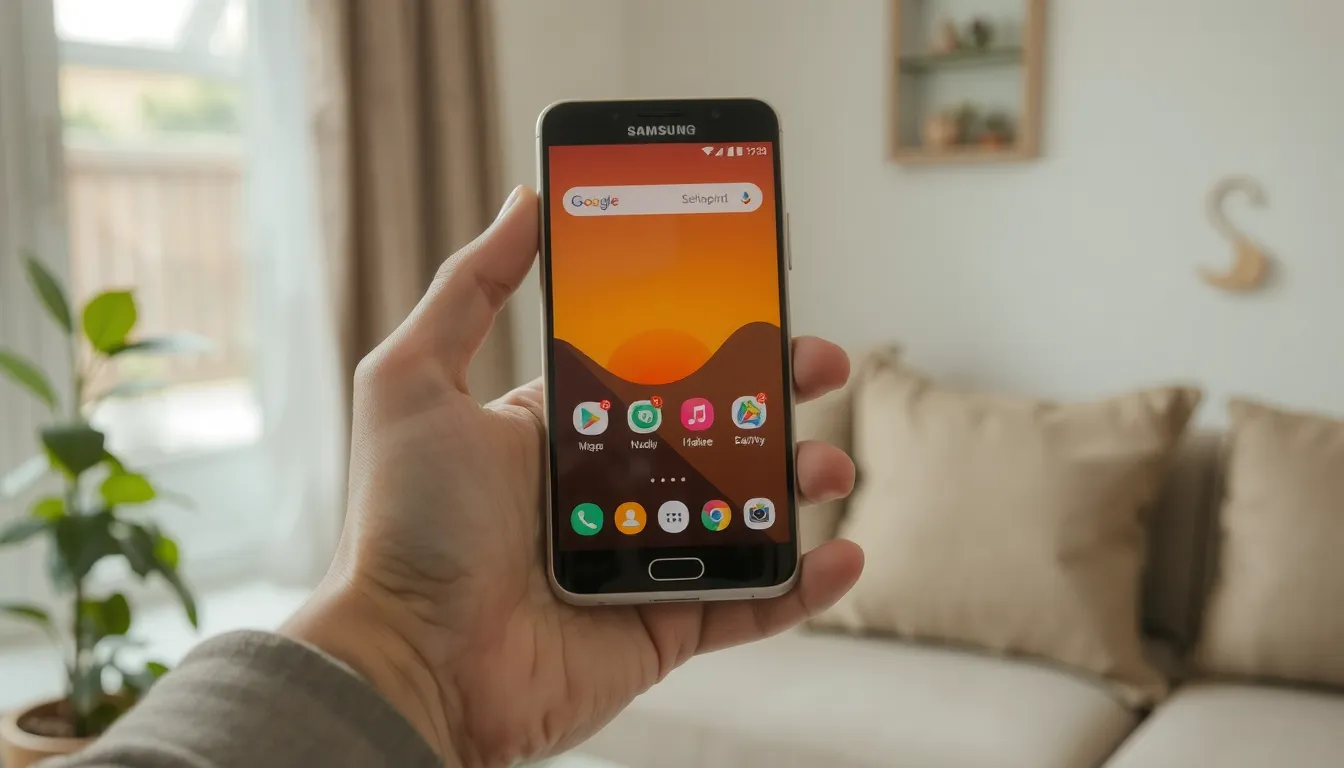
Pour ouvrir le panneau des paramètres rapides Samsung, effectuez un double balayage du haut vers le bas de l’écran, et non un seul. Cette méthode fonctionne depuis n’importe quel écran du téléphone, même en pleine utilisation d’une application. Le premier geste affiche un aperçu des raccourcis, le second déploie la fenêtre de configuration rapide complète.
Un appui long sur une icône du panneau ouvre directement ses paramètres avancés. Si une tuile apparaît grisée, c’est simplement qu’elle est désactivée ou indisponible dans le contexte actuel. Ce fonctionnement s’applique à partir d’Android 13 ou d’une version ultérieure. Le contrôle audio et vidéo est aussi intégré à ce même panneau.
Bon à savoir : une décharge complète de la batterie est à éviter absolument. Privilégiez une plage de charge située entre 50 % et 80 % pour préserver sa durée de vie. Cette habitude prolonge nettement l’autonomie globale de votre Galaxy.
Personnaliser les tuiles des paramètres rapides
La disposition par défaut des paramètres rapides sur Samsung est souvent jugée désordonnée. Bonne nouvelle : vous pouvez réorganiser librement les tuiles pour placer vos raccourcis essentiels en première ligne. Voici comment procéder.
- Ouvrir le mode édition : effectuez un double balayage du haut vers le bas pour déployer le panneau complet, puis appuyez sur le bouton Modifier (icône crayon).
- Ajouter une tuile : faites défiler jusqu’aux tuiles disponibles, puis appuyez sur Ajouter pour l’intégrer au panneau actif.
- Supprimer une tuile : en mode édition, appuyez directement sur l’icône concernée pour la retirer du panneau.
Réorganiser par glisser-déposer
Une fois en mode édition, maintenez votre doigt sur une tuile et faites-la glisser vers la position souhaitée. Ce procédé fonctionne aussi bien pour les raccourcis affichés que pour ceux masqués. Placez en tête les fonctions que vous utilisez tous les jours, comme la lampe torche ou le mode Ne pas déranger.
Adapter le panneau à vos usages
Le contrôle audio et vidéo est intégré aux réglages rapides : vous pouvez y accéder sans quitter votre écran en cours. Pour gagner de la place, n’hésitez pas à supprimer les tuiles inutiles plutôt qu’à simplement les déplacer.
Cette personnalisation est disponible sur Android 13 ou version ultérieure. Une fois vos tuiles organisées, vous accédez à vos réglages les plus fréquents en deux balayages, depuis n’importe quel écran du téléphone.
Régler l’affichage et la luminosité Samsung
Le panneau Paramètres de votre Samsung regroupe tout ce qui touche à l’écran. Vous y ajustez la luminosité, le mode sombre, le taux de rafraîchissement et la résolution. Ces réglages agissent directement sur le confort visuel et la consommation de la batterie.
Pour prolonger l’autonomie, gardez la charge entre 50 % et 80 % plutôt que de viser le 100 %. Une décharge complète est aussi à éviter.
Mode sombre et taux de rafraîchissement sur Samsung
- Mode sombre : idéal pour les sessions nocturnes, il réduit la lumière émise par la dalle
- Taux de rafraîchissement : ajustable pour les jeux vidéo, il fluidifie l’image au prix de la batterie
- Résolution Full HD : le 1080p reste la définition par défaut sur de nombreux modèles Samsung
Vous pouvez aussi passer à une résolution d’écran supérieure si votre appareil le permet. Ce choix affine l’image mais sollicite davantage le processeur graphique.
La navigation gestuelle se règle dans la même zone : les glissements sur les côtés ou vers le bas remplacent les boutons classiques.
Personnalisation de l’écran Always On Display
L’Always On Display affiche l’heure et les notifications même écran éteint. Dans ses options, choisissez le mode Toujours pour un affichage permanent, ou limitez-le à certaines plages horaires.
Vous y définissez aussi le style d’horloge et les informations visibles. Ce réglage se situe dans Paramètres, puis dans la rubrique dédiée à l’écran de verrouillage.
Gérer les paramètres et notifications des applications
Chaque application installée sur votre Samsung possède sa propre page de configuration, accessible depuis Paramètres > Applications. Vous y réglez individuellement les autorisations d’accès (caméra, micro, localisation, contacts) et pouvez révoquer une permission sans toucher aux autres applis. Cette gestion séparée évite de désactiver un réglage global par erreur.
Les notifications se configurent aussi application par application : ouvrez la fiche de l’appli, puis ajustez le niveau d’alerte, le son ou le silence. Pour l’écran de verrouillage, rendez-vous dans Paramètres > Notifications > Notifications écran verrouillage et choisissez Afficher le contenu ou masquer l’aperçu pour préserver votre confidentialité.
Enfin, les applications préinstallées, parfois appelées bloatwares, se désinstallent ou se désactivent via un appui long sur leur icône. Cela libère de l’espace et allège la consommation, sans risque pour le système puisque les services essentiels restent protégés.
FAQ sur les réglages Samsung
Comment faire réapparaître l’icône Paramètres disparue sur Samsung
L’icône Paramètres disparaît souvent car elle a été masquée depuis le menu Applications. Ouvrez la liste des applications, appuyez sur les trois points en haut à droite, choisissez Afficher applis masquées puis réactivez Paramètres.
Pourquoi certains paramètres rapides sont grisés sur Samsung
Un paramètre rapide grisé est inactif car une condition bloque son usage. Le mode Avion désactive le Wi-Fi et le Bluetooth, une batterie faible coupe le partage, et certaines options restent verrouillées par un mode économie d’énergie actif.
Comment réorganiser les tuiles de réglages rapides Samsung
Déroulez le panneau de paramètres rapides, touchez l’icône crayon ou les trois points, puis Modifier les boutons. Maintenez une tuile et faites-la glisser vers la zone visible pour changer son ordre.
Quelle différence entre paramètres généraux et paramètres rapides
Les paramètres rapides sont les raccourcis du panneau déroulant, limités aux réglages du quotidien comme le Wi-Fi ou la luminosité. Les paramètres généraux forment le menu complet, accessible par l’icône Paramètres, avec toutes les options du téléphone.