

Notepad++ comparer 2 fichier : le guide complet avec le plugin Compare
Notepad++ n’intègre aucune comparaison native : il faut installer le plugin Compare ou ComparePlus.
- Installation via Gestionnaire des modules d’extension, puis redémarrage.
- Deux fichiers ouverts en onglets distincts sont nécessaires.
- Lancement par le menu Compare ou le raccourci Ctrl Alt C.
- Écarts affichés : lignes ajoutées, supprimées et modifiées.
- Comparaison possible sur du code, XML ou hexa.
- Si absent, installation manuelle via DLL dans le dossier plugins.
Installation du plugin Compare / ComparePlus
Notepad++ ne propose aucune fonction de comparaison dans son installation de base. Pour comparer deux fichiers, il faut passer par un module additionnel, appelé plugin. Le plus utilisé s’appelle Compare, et sa version plus récente ComparePlus. Bonne nouvelle : l’installation ne prend que quelques minutes.
Avant de commencer, assurez-vous que Notepad++ est bien installé sur votre PC et que vous disposez d’une connexion internet active. Le plugin se télécharge directement depuis l’éditeur, sans navigation externe.
Étapes d’installation pas à pas
- Ouvrir le gestionnaire : menu Modules d’extension, puis Gestionnaire des modules d’extension.
- Chercher « Compare » dans la liste des plugins disponibles.
- Cocher puis installer : cliquez sur Installer pour lancer le téléchargement.
- Redémarrer Notepad++ pour activer le plugin.
Le gestionnaire affiche une barre de progression pendant l’installation. À la fin, une fenêtre vous propose de redémarrer Notepad++. Acceptez : c’est indispensable pour que le menu Compare apparaisse.
Vérifier que le plugin est bien actif
Après le redémarrage, ouvrez le menu Modules d’extension. Vous devez voir une nouvelle entrée « Compare » avec plusieurs sous-menus. Si elle n’apparaît pas, réinstallez le plugin via le même gestionnaire.
Cas particulier : si votre version de Notepad++ n’affiche pas le gestionnaire, vous pouvez installer le plugin manuellement depuis le site officiel de Notepad++ ou le dépôt GitHub du projet ComparePlus. Il suffit ensuite de placer le fichier DLL dans le dossier « plugins » de l’installation.
Comparer deux fichiers : utilisation et lecture des différences
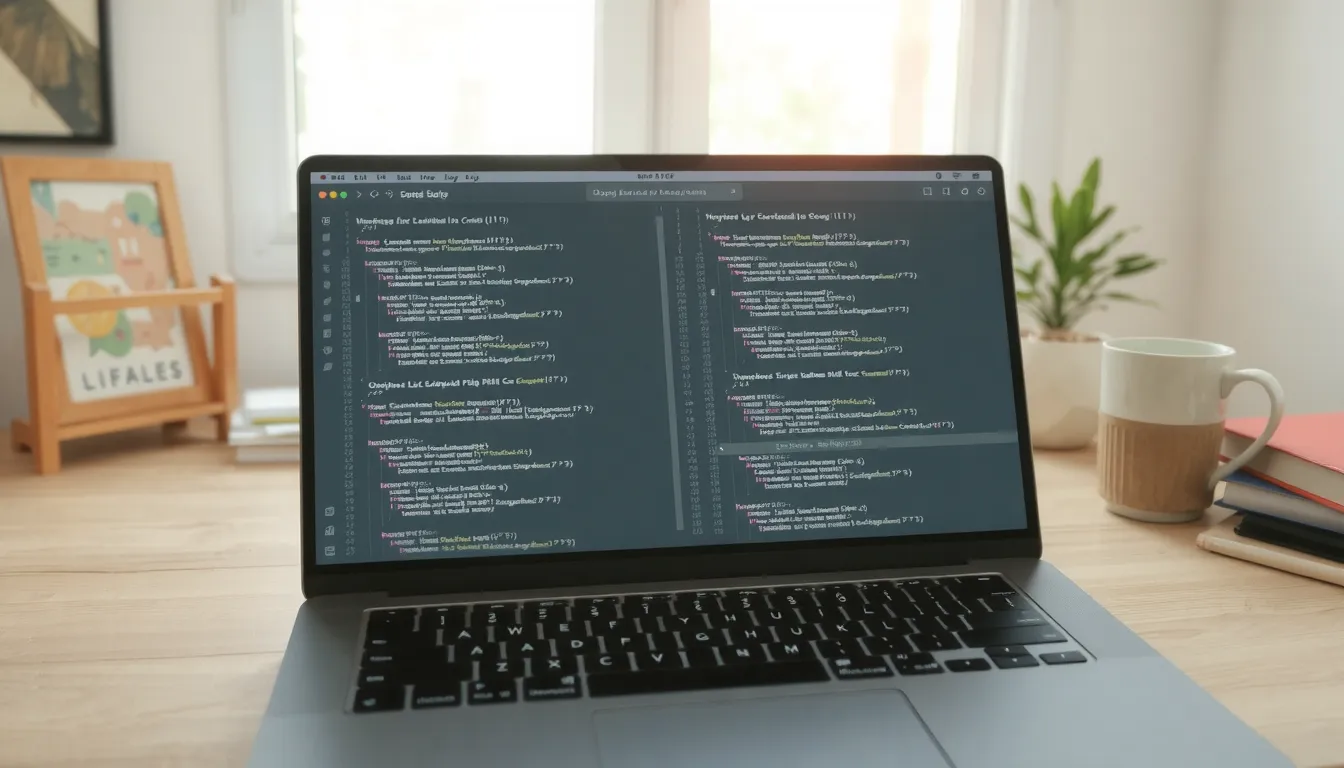
Ouvrir les deux fichiers et lancer la comparaison
- Ouvrir fichier 1 et fichier 2 dans deux onglets distincts de Notepad++
- Menu Modules d’extension puis Compare pour lancer l’outil sur les onglets actifs
- Raccourci clavier Ctrl Alt C pour démarrer instantanément la comparaison
Le plugin Compare a besoin de deux documents ouverts en même temps dans l’éditeur. Une fois les deux onglets visibles, cliquez sur l’onglet du premier fichier pour le rendre actif, puis passez par le menu Modules d’extension et choisissez Compare dans le sous-menu. La commande Compare se lance alors automatiquement entre les deux fenêtres.
Si vous préférez la vitesse, le raccourci Ctrl Alt C fait exactement la même chose sans passer par les menus. C’est la méthode la plus rapide pour lancer une comparaison répétée sur des fichiers de travail.
Lire les différences ligne par ligne
Une fois la comparaison lancée, Notepad++ affiche les deux fichiers côte à côte avec un surlignage coloré sur chaque écart détecté. Les lignes ajoutées apparaissent dans une couleur propre, les lignes supprimées dans une autre, et les lignes modifiées sont signalées à l’intérieur de la ligne concernée. La barre de navigation latérale permet de sauter d’une différence à la suivante sans faire défiler manuellement.
Pour ajuster l’affichage, ouvrez Compare > Settings : vous pouvez y modifier la sensibilité de détection, les couleurs de surlignage et le mode d’alignement. Le plugin propose aussi un affichage en ligne ou côte à côte, utile selon la longueur des fichiers comparés.
Comment comparer deux fichiers avec Notepad++
Notepad++ est un logiciel gratuit et open source qui sert d’éditeur multi-format, et non d’outil de comparaison à la base. Pour comparer deux fichiers, il faut donc passer par un module additionnel greffé à l’éditeur, car aucune fonction native n’existe.
Deux grandes familles d’outils s’offrent ensuite au débutant : rester dans Notepad++ avec le plugin Compare ou ComparePlus, ou basculer vers un logiciel dédié comme WinMerge ou Meld. Ces alternatives sont souvent citées sur les forums parce qu’elles gèrent nativement ce type de tâche.
Le prérequis reste simple : une installation classique de Notepad++ sur votre PC, puis l’ajout du module via le gestionnaire intégré. Une fois ce duo en place, la comparaison se lance directement depuis le menu Modules d’extension, sans quitter l’éditeur.
Comparaison de fichiers XML
Comparer deux fichiers XML avec Notepad++ fonctionne de la même manière qu’avec n’importe quel autre fichier texte : le plugin Compare détecte les différences ligne par ligne. La difficulté vient de la structure du XML, où une seule balise modifiée peut décaler tout le reste du document.
Pour un résultat lisible, commencez par formater chaque fichier avec XML Tools (menu Modules d’extension, puis XML Tools et Pretty print). Chaque balise se retrouve alors sur sa propre ligne, et les écarts ressortent clairement dans la comparaison.
Le plugin signale en surbrillance les balises ajoutées, supprimées et modifiées, y compris lorsque seule une valeur d’attribut change. Activez l’option Ignorer les espaces dans Compare > Settings pour éviter que de simples retraits faussent le résultat.
Comparaison de fichiers hexa
Le plugin Compare ne se limite pas aux fichiers texte : il gère aussi les fichiers binaires (hexa). Ouvrez deux fichiers binaires dans Notepad++, puis lancez Ctrl + Alt + C ou le chemin Modules d’extension > Compare > Compare. La comparaison s’affiche alors octet par octet, ce qui reste très utile pour repérer une modification précise dans un fichier de configuration compilé ou une ressource embarquée.
Sous Notepad++, l’affichage hexadécimal s’obtient en basculant le document concerné vers la vue Hex via le menu Modules d’extension. Le résultat du Compare reste identique à celui d’un fichier texte : les octets ajoutés, supprimés ou modifiés sont surlignés dans la vue côte à côte. Pensez à régler le surlignage dans Compare > Settings pour rendre les écarts plus lisibles.
La comparaison hexa reste une variante secondaire du plugin : les fichiers vraiment volumineux deviennent vite difficiles à explorer. Pour des besoins binaires avancés, mieux vaut compléter avec un outil dédié, mais pour un contrôle rapide de quelques octets, Notepad++ avec le plugin Compare fait parfaitement l’affaire.
FAQ : questions fréquentes sur la comparaison de fichiers dans Notepad++
Notepad++ propose-t-il nativement une fonction de comparaison
Non, Notepad++ n’intègre aucune fonction de comparaison dans son installation de base. Il faut installer un plugin gratuit comme Compare ou ComparePlus pour afficher les différences entre deux fichiers.
Quelles alternatives à Notepad++ pour comparer deux fichiers
WinMerge, Beyond Compare, Meld, Diffchecker et VS Code sont les alternatives les plus utilisées. WinMerge et Meld sont gratuits et open source, tandis que Beyond Compare reste payant mais très complet.