

Où sont mes photos : causes et solutions pour les retrouver sur Android et dans le cloud
Vos photos sont souvent sur un autre compte Google, dans la corbeille ou sans sauvegarde active.
- Basculez vers le bon compte Google dans Google Photos.
- Vérifiez l’état de la sauvegarde dans le menu profil.
- Ouvrez la corbeille : les photos y restent 30 jours.
- Sélectionnez puis appuyez sur Restaurer pour les récupérer.
- Sans sauvegarde active, les photos ne sont stockées nulle part en ligne.
- Après 2 ans d’inactivité, Google Photos peut supprimer vos contenus.
Où sont passées vos photos : les causes les plus fréquentes
Vérifier si la sauvegarde est bien active
La première réflexe à avoir, c’est de vérifier que la sauvegarde Google Photos est bien activée. Sans elle, vos clichés ne sont conservés que sur votre appareil et deviennent introuvables en cas de problème.
- Ouvrir Google Photos sur votre téléphone Android
- Menu profil en haut à droite de l’écran
- État sauvegarde : vérifiez qu’elle est activée et à jour
- Autre compte connecté : vos photos peuvent être sur un second compte Google
Si la sauvegarde est active, vos photos sont aussi visibles sur photos.google.com. Si elle est désactivée, aucune recherche dans le cloud ne donnera de résultat, il faut d’abord la réactiver.
Comprendre les causes de disparition
Plusieurs raisons expliquent une disparition inexpliquée. La plus fréquente reste un changement de compte Google : vous consultez le mauvais profil et croyez vos photos perdues.
Autre cause souvent ignorée : après 2 ans d’inactivité sur Google Photos, vos contenus peuvent être supprimés automatiquement. Un compte laissé de côté pendant cette durée fait donc disparaître vos souvenirs sans avertissement clair.
Attention aussi aux photos prises avant 4h du matin : elles sont associées au jour précédent dans l’application. Vous les cherchez à la mauvaise date et pensez qu’elles ont disparu. Pensez enfin aux photos importées ou téléchargées, dont la date d’ajout peut différer de la date de prise de vue.
Vérifier le compte Google, la sauvegarde et la corbeille
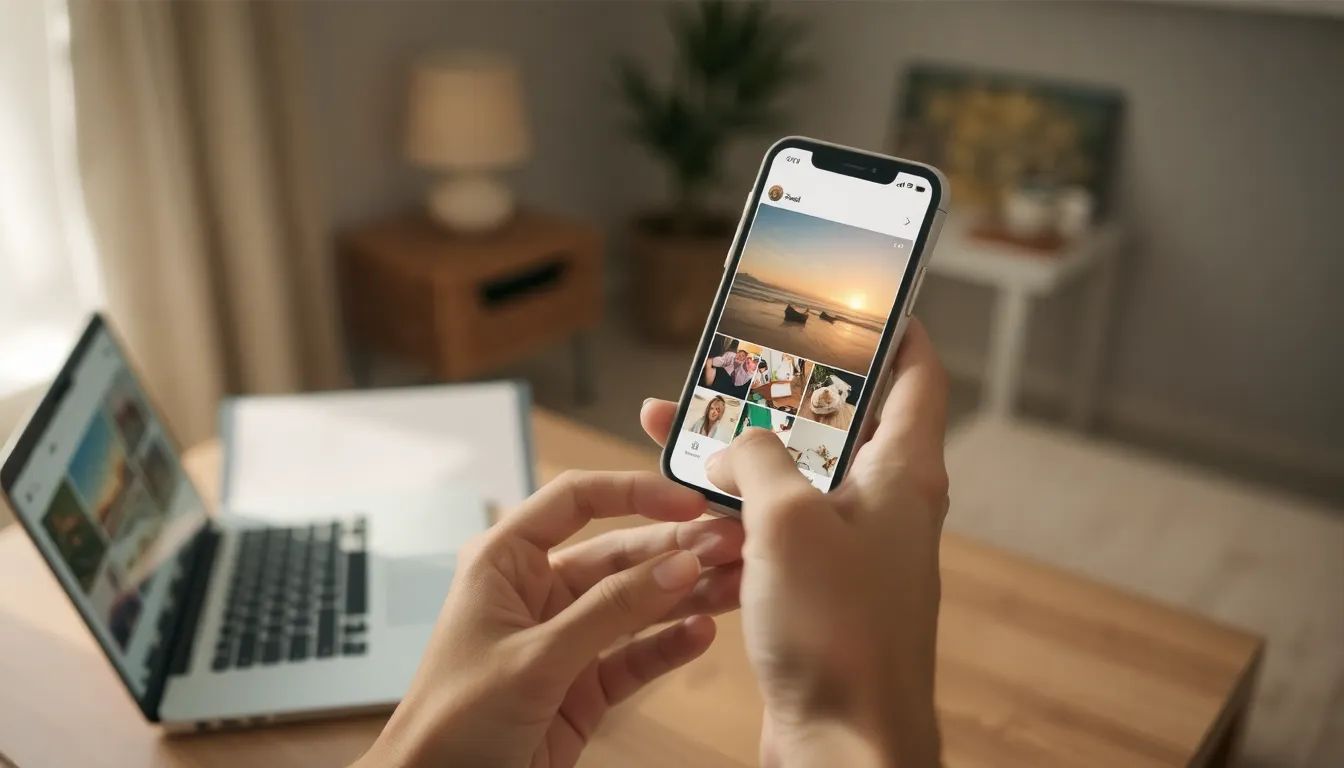
Avant de lancer une recherche compliquée, commencez par ces quatre vérifications simples. Elles résolvent la majorité des cas de photos disparues.
- Vérifier le compte connecté : un autre compte Google peut être actif et masquer vos photos habituelles
- Contrôler l’état de la sauvegarde : sans sauvegarde activée, aucune recherche dans le cloud n’est possible
- Ouvrir la corbeille : les photos supprimées y restent 30 jours avant suppression définitive
- Restaurer les photos supprimées : sélectionnez les clichés puis appuyez sur Restaurer pour les récupérer
Changer de compte ou vérifier la sauvegarde
Ouvrez Google Photos et touchez votre photo de profil en haut à droite. Si un autre compte apparaît, basculez vers le bon. Une sauvegarde désactivée signifie que vos photos ne sont stockées nulle part en ligne, ce qui rend toute restauration impossible. Vérifiez ce point avant de chercher plus loin.
Pour retrouver ces réglages de compte et de sauvegarde, il faut d'abord savoir ouvrir les paramètres Android, une manipulation qui varie selon le téléphone et la version du système.
Exploiter la corbeille avant qu’il ne soit trop tard
Dans le menu latéral, appuyez sur Corbeille. Vous y trouverez les photos supprimées durant les 30 derniers jours. Passé ce délai, elles sont effacées définitivement et ne peuvent plus être récupérées par ce biais.
Sélectionnez une ou plusieurs images, puis confirmez Restaurer. Elles réapparaîtront immédiatement dans votre galerie principale. Si la corbeille est vide et la sauvegarde active, le problème vient probablement d’un dossier local ou d’une archive.
Éviter de perdre ses photos : prévention et bonnes pratiques
La meilleure façon de ne jamais chercher où sont passées vos photos reste d’activer la sauvegarde Google Photos et de la laisser fonctionner en permanence. Une sauvegarde désactivée, même quelques jours, suffit à rendre introuvables des clichés récents et à compliquer toute récupération ultérieure. Vérifiez régulièrement l’état de cette option depuis les paramètres de l’application, car elle peut se couper après une mise à jour ou un changement de compte.
Avant toute suppression, prenez l’habitude de contrôler ce que vous effacez. Un appui malencontreux sur Supprimer définitivement court-circuite la corbeille et rend le cliché irrécupérable, alors que le délai habituel de 30 jours laisse normalement une marge de récupération. De même, évitez d’ajouter une photo à l’Archive par erreur, car elle disparaît alors de la vue principale sans être perdue.
Enfin, comprenez l’impact des paramètres de sauvegarde sur votre bibliothèque. Un dossier exclu de la synchronisation, une connexion limitée aux réseaux Wi-Fi ou un stockage saturé peuvent interrompre l’envoi des fichiers vers le cloud. Prévoir un espace suffisant et vérifier périodiquement que vos derniers clichés apparaissent bien dans la sauvegarde évite la mauvaise surprise des photos manquantes.
Où sont stockées les photos sur Android (DCIM, dossiers)
Accéder aux dossiers locaux sur Android
Sur un appareil Android, les photos ne disparaissent pas : elles sont souvent rangées dans des dossiers que l’application Galerie n’affiche pas par défaut. Pour les retrouver, il faut passer par l’explorateur de fichiers intégré à Google Photos.
- Ouvrir Collections : l’onglet en bas de l’écran Google Photos
- Choisir Sur cet appareil : affiche uniquement le contenu stocké localement
- Parcourir les dossiers : chaque application a le sien
- Chercher DCIM : emplacement standard des photos prises avec l’appareil photo
Le dossier DCIM (Digital Camera Images) est l’emplacement de référence sur Android. C’est là que sont enregistrées les photos capturées par l’appareil, sauf si une application tierce a été configurée pour stocker ailleurs.
Fichiers .nomedia et photos masquées
Un fichier .nomedia est un petit fichier caché qui indique aux applications de galerie d’ignorer tout un dossier. Sa présence dans un répertoire empêche les photos qu’il contient d’apparaître dans Google Photos ou dans la Galerie, même si elles sont toujours bien présentes sur l’appareil. C’est une cause fréquente de photos « disparues » qui sont en réalité juste masquées.
Pour les retrouver, ouvrez un explorateur de fichiers (Files by Google, par exemple), activez l’affichage des fichiers cachés, puis parcourez les dossiers suspects. Si vous trouvez un fichier nommé .nomedia, supprimez-le : les photos réapparaîtront alors dans la galerie.
Retrouver des photos venant d’autres applications
Les photos reçues ou enregistrées depuis WhatsApp, Facebook ou Instagram ne s’affichent pas toujours dans la vue principale de votre galerie. Elles sont bien présentes sur votre appareil, mais rangées dans des dossiers propres à chaque application. Par défaut, ces dossiers peuvent être masqués.
Activer l’affichage des contenus venant d’autres applis
Pour les rendre visibles, ouvrez Google Photos, puis appuyez sur votre photo de profil en haut à droite. Allez dans Paramètres Photos, puis dans la rubrique Préférences. Cherchez l’option Afficher le contenu des autres applications et activez-la. Cette manipulation fonctionne uniquement sur Android, téléphone ou tablette.
Retrouver les dossiers des applications dans la galerie
Une fois l’option activée, suivez ce chemin pour localiser les clichés cachés :
- Ouvrir Collections : touchez l’onglet en bas de l’écran.
- Choisir Sur cet appareil : accédez aux fichiers stockés localement.
- Identifier les dossiers d’applis : repérez WhatsApp, Facebook ou Instagram.
- Activer l’affichage autres applis : débloque les dossiers masqués.
Que faire si les photos restent introuvables
Si les dossiers n’apparaissent toujours pas, vérifiez que la sauvegarde est bien active sur le compte Google concerné. Lancez une recherche manuelle par nom de dossier dans l’onglet Rechercher. Pensez aussi à contrôler le dossier DCIM, emplacement standard des photos sur Android, où certaines applications déposent leurs fichiers par défaut.
Pour rappel, les photos ainsi récupérées peuvent ensuite être sauvegardées dans le cloud pour éviter une nouvelle disparition. Une fois la sauvegarde confirmée, elles restent accessibles sur photos.google.com depuis n’importe quel appareil.
Retrouver une photo archivée ou regroupée en pile
Une photo peut sembler disparue alors qu’elle est simplement masquée par une fonction de Google Photos. Deux mécanismes principaux sont concernés : l’archive et les piles de photos. Comprendre leur fonctionnement permet de retrouver rapidement un cliché introuvable.
| Fonction Google Photos | Comment y accéder | Ce qu’elle masque | Comment restaurer |
|---|---|---|---|
| Archive | Collections puis Archive | Photos retirées de la vue principale | Menu à trois points puis Désarchiver |
| Piles de photos | Icône Vignette en haut | Photos similaires regroupées | Multi-sélection puis menu Vignette |
Photos archivées : le dossier caché de Google Photos
L’archive est un dossier bien caché de Google Photos. Quand vous archivez une photo, elle disparaît de la vue principale mais reste bien stockée dans le cloud. Elle n’est pas supprimée, elle est simplement rangée ailleurs. Pour la retrouver, ouvrez Collections puis Archive dans le menu de l’application.
Une photo archivée peut remonter d’elle-même en haut de la vue principale si vous y accédez fréquemment. Ce comportement automatique explique pourquoi certaines images semblent réapparaître sans action de votre part.
Piles de photos : des clichés regroupés sous une seule vignette
Les piles de photos regroupent automatiquement les images similaires ou prises en rafale sous une même vignette. Une photo individuelle peut donc sembler absente alors qu’elle est incluse dans une pile. Pour la faire ressortir, sélectionnez la vignette concernée et ouvrez le menu Vignette puis choisissez Multi-sélection.
Si vous ne trouvez vraiment la photo ni dans la vue principale, ni dans l’archive, ni dans une pile, vérifiez qu’elle n’a pas été ajoutée par erreur à l’archive lors d’une manipulation rapide. Dans ce cas, un simple retour dans le dossier Archive suffit à la récupérer.
FAQ : questions fréquentes sur les photos disparues
Combien de temps les photos restent dans la corbeille
Les photos supprimées restent 60 jours dans la corbeille de Google Photos, puis 30 jours dans celle de la galerie selon le fabricant. Passé ce délai, elles sont effacées définitivement.
Les photos disparaissent après 2 ans d’inactivité
Oui, Google Photos supprime le contenu stocké dans un compte resté inactif pendant 2 ans. Une simple connexion ou un partage suffit à réactiver le compte et à stopper ce processus.
Les photos prises avant 4h du matin changent de date
Ce décalage vient du fuseau horaire utilisé par l’appareil photo. Une image capturée à 1h peut être datée de la veille si le téléphone est réglé sur un autre fuseau, ce qui la classe ailleurs dans la galerie.