

Créer un compte WhatsApp : guide étape par étape pour bien démarrer
Créer un compte WhatsApp se fait avec un numéro de téléphone, via l’application mobile officielle.
- Téléchargez WhatsApp Messenger sur Google Play ou l’App Store, gratuitement.
- Installez la dernière version pour recevoir le code de vérification.
- Saisissez votre numéro complet sans le 0 initial, indicatif inclus.
- Utilisez un numéro dont vous êtes propriétaire, capable de recevoir SMS et appels.
- Évitez les numéros virtuels ou surtaxés, non pris en charge.
- Le compte mobile d’abord : WhatsApp pour Mac ou PC ne fait que synchroniser.
Télécharger et installer l’application WhatsApp
WhatsApp fait partie des messageries les plus utilisées au monde avec 2,7 milliards d’utilisateurs actifs. Pour rejoindre cette communauté, la première étape consiste à télécharger l’application officielle sur votre appareil. Le téléchargement est gratuit, quel que soit le support choisi.
Avant de commencer, vérifiez que votre téléphone dispose de la dernière version de WhatsApp. Une version obsolète peut empêcher la création du compte ou bloquer la réception du code de vérification.
- Google Play Store : recherchez « WhatsApp Messenger » sur Android, téléchargement gratuit
- App Store : même recherche sur iPhone et iPad, application gratuite
- WhatsApp pour Mac ou PC : version bureau à télécharger depuis le site officiel
- Dernière version obligatoire : mise à jour nécessaire avant l’inscription
- Compatibilité : fonctionne sur Android, iOS et KaiOS
Quel support choisir pour installer WhatsApp
Sur mobile, l’application s’installe en quelques minutes depuis la boutique officielle de votre appareil. Le Google Play Store pour Android et l’App Store pour iPhone ou iPad proposent la même version gratuite. Une fois installée, l’icône apparaît sur votre écran d’accueil.
Sur ordinateur, la situation est différente. La version WhatsApp pour Mac ou PC ne permet pas de créer un compte à elle seule. Elle sert à synchroniser une conversation déjà active sur votre téléphone. Il faut donc d’abord installer l’application mobile, puis lier l’ordinateur.
Vérifier la compatibilité de votre appareil
WhatsApp fonctionne sur Android, iOS et KaiOS. Les téléphones équipés de ces systèmes d’exploitation peuvent accueillir l’application sans difficulté. Si votre appareil est trop ancien, une mise à jour du système peut être nécessaire avant l’installation.
Sur les téléphones Android proposant le clonage d’applications, vous pouvez même installer deux versions de WhatsApp sur le même appareil. Cette option s’avère pratique pour gérer une ligne personnelle et une ligne professionnelle.
Saisir votre numéro de téléphone
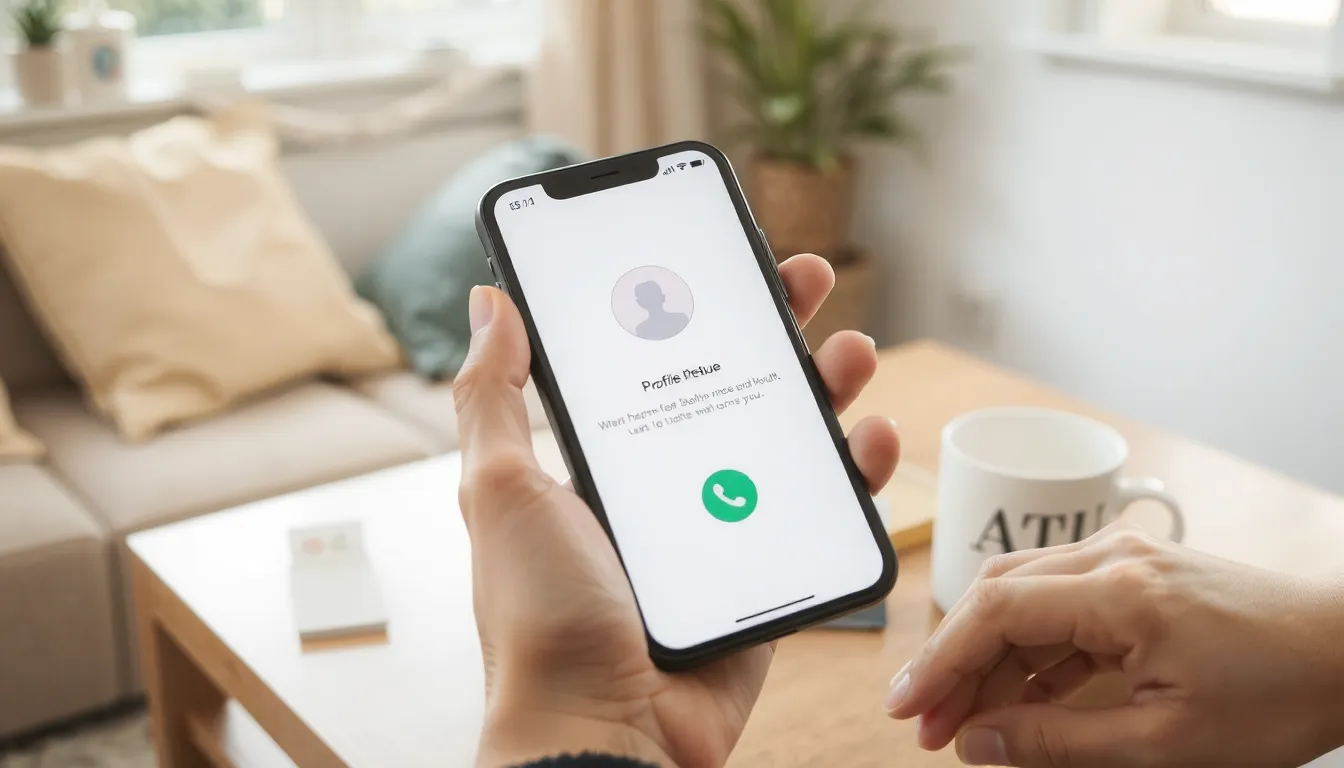
WhatsApp ne s’inscrit pas avec une adresse e-mail, mais avec un numéro de téléphone. Sélectionnez d’abord votre indicatif pays dans le menu déroulant : il est souvent pré-rempli selon votre région. Saisissez ensuite votre numéro complet, sans le 0 initial. Un numéro français se note donc 6 12 34 56 78, et non 06 12 34 56 78.
Utilisez un numéro international complet et un numéro dont vous êtes le propriétaire. WhatsApp doit pouvoir recevoir des appels et des SMS sur cette ligne pour valider l’inscription. À l’inverse, certains numéros non pris en charge (lignes virtuelles ou surtaxées) bloquent la procédure.
Dernier point : WhatsApp utilise automatiquement votre répertoire téléphonique pour retrouver vos contacts déjà inscrits. Vérifiez donc que les bonnes personnes y figurent avant de continuer.
Vérifier votre numéro par SMS
Après avoir validé votre numéro, WhatsApp envoie un code d’inscription à 6 chiffres par SMS. Ce code est personnel et temporaire : il sert uniquement à confirmer que le numéro saisi vous appartient bien. Saisissez-le dans le champ prévu à cet effet pour activer votre compte.
La réception est généralement immédiate, mais elle peut prendre quelques instants selon votre opérateur. Restez sur l’écran de vérification le temps que le message arrive : si vous quittez l’application, vous devrez relancer la procédure.
- Code à 6 chiffres : reçu par SMS, à saisir dans l’application.
- Appel vocal alternatif : un message automatique énonce le code si le SMS n’arrive pas.
- Option « Pas de code reçu ? » : relance l’envoi ou propose l’appel vocal.
- Réseau mobile : vérifiez que vous captez correctement, le SMS en dépend.
- Redémarrage : éteignez le téléphone 30 secondes, puis rallumez-le.
Si le code ne parvient toujours pas, contrôlez que votre numéro est bien celui d’une carte SIM active et capable de recevoir des SMS. Un mode avion activé, une mémoire de messages saturée ou une application de blocage peuvent aussi empêcher la réception.
Une fois le code validé, votre compte est créé. WhatsApp, utilisé par 2,7 milliards de personnes dans le monde, vous invite alors à renseigner votre nom et votre photo de profil pour finaliser l’inscription.
Conditions d’inscription à respecter
Pour créer un compte WhatsApp, vous devez utiliser un numéro de téléphone personnel dont vous êtes le propriétaire. Ce numéro doit pouvoir recevoir des appels et des SMS, car c’est par ce biais que WhatsApp vérifie votre identité. Un numéro déjà utilisé sur un autre compte actif ne sera pas accepté.
Vous devez également disposer de la dernière version de WhatsApp avant de finaliser l’inscription. Si des applications de blocage ou d’optimisation sont installées sur votre téléphone, désactivez-les temporairement : elles peuvent empêcher la réception du code d’inscription à 6 chiffres. Cela évite les échecs de vérification inutiles.
L’inscription exige enfin d’accepter les Conditions d’utilisation de WhatsApp, affichées à l’écran lors de la configuration. Pour un usage professionnel, sachez qu’un numéro fixe est accepté avec WhatsApp Business, contrairement à l’application classique qui privilégie un mobile personnel.
Sécuriser votre compte avec une clé d’accès
Vérification en deux étapes : code PIN et code SMS
La vérification en deux étapes ajoute une couche de protection à votre numéro. Une fois activée, WhatsApp demande un code PIN à 6 chiffres à chaque nouvelle connexion, en plus du code SMS classique.
- Activer la vérification : ouvrez Réglages, puis Compte et Vérification en deux étapes.
- Créer un code PIN : choisissez 6 chiffres faciles à mémoriser, mais difficiles à deviner.
- Confirmation par SMS : validez l’activation avec le code reçu par message.
- Protection contre le piratage : sans ce PIN, personne ne peut réinscrire votre numéro ailleurs.
Verrouillage de l’application par biométrie
Le verrouillage par empreinte digitale ou reconnaissance faciale empêche toute personne qui prend votre téléphone d’ouvrir WhatsApp. Activez cette option dans Confidentialité, puis Verrouillage de l’application.
Vous pouvez régler le délai avant reverrouillage : immédiatement, après 1 minute ou après 30 minutes. Si la biométrie échoue, WhatsApp propose de saisir votre code PIN de vérification en deux étapes comme solution de secours.
Ces deux protections se complètent. La vérification en deux étapes sécurise votre numéro côté serveur, tandis que le verrouillage protège l’accès physique à l’application. Activez-les ensemble pour un compte réellement sécurisé.
Ajouter un compte à l’Espace Comptes
Si vous possédez un téléphone double SIM, vous pouvez utiliser deux comptes WhatsApp distincts sur le même appareil. Chaque numéro correspond à un compte séparé : conversations, sauvegardes et notifications restent cloisonnées. Pratique pour dissocier vie personnelle et activité professionnelle sans jongler entre deux téléphones.
Sur certains Android, la fonction clonage d’applications permet d’installer une seconde copie de WhatsApp. Le constructeur du téléphone doit toutefois autoriser cette option dans ses paramètres.
WhatsApp propose aussi une fonctionnalité multi-comptes qui permet d’ajouter un second profil directement depuis l’application, y compris avec WhatsApp Business. L’ajout se fait en quelques secondes depuis l’Espace Comptes, le menu dédié à la gestion des profils. Avec 2,7 milliards d’utilisateurs actifs dans le monde, cette option reste très demandée par ceux qui gèrent plusieurs activités.
FAQ : créer un compte WhatsApp
Peut-on créer un compte WhatsApp sans Facebook ni Instagram
Oui, aucun compte Facebook ni Instagram n’est nécessaire pour créer un compte WhatsApp. Un simple numéro de téléphone actif suffit pour s’inscrire et utiliser toutes les fonctionnalités de messagerie.
Comment utiliser WhatsApp sans carte SIM
WhatsApp fonctionne sans carte SIM via le Wi-Fi et un numéro virtuel ou fixe. Lors de l’inscription, choisissez l’option d’appel vocal pour recevoir le code, puis validez votre numéro sans réseau mobile.
Comment installer WhatsApp sur Mac ou PC
Téléchargez WhatsApp Desktop depuis le site officiel ou le Microsoft Store, puis installez-le. Scannez le QR code affiché avec votre téléphone pour lier l’appareil et synchroniser vos conversations.
Comment migrer ses données WhatsApp vers un nouvel appareil
Utilisez la sauvegarde cloud (Google Drive ou iCloud) avant de changer d’appareil. Installez WhatsApp sur le nouveau téléphone, validez le même numéro et restaurez l’historique au moment de l’inscription.
Que faire si le code de vérification n’arrive pas
Demandez un nouvel envoi par SMS ou par appel vocal après le délai indiqué. Vérifiez le réseau, désactivez le mode avion et confirmez que le numéro saisi est correct avant de réessayer.
Comment protéger son compte avec une clé d’accès
Activez la clé d’accès dans Réglages, puis Compte, puis Clé d’accès. Validez avec votre empreinte, votre visage ou le code de votre téléphone pour vous connecter sans SMS.
Comment inscrire un compte WhatsApp Business
Téléchargez WhatsApp Business, distinct de l’app classique, puis inscrivez-vous avec un numéro dédié à votre activité. Renseignez le nom, la catégorie et le profil professionnel pour finaliser la création.