

Convertir CDA en MP3 : le guide complet pour extraire vos CD audio
Un fichier .cda est un raccourci de 44 octets, il faut extraire la piste du CD pour obtenir un MP3.
- Ripper avec Exact Audio Copy ou CDex, gratuits et précis.
- Copier le .cda seul ne donne aucun son.
- La conversion réduit la taille jusqu’à 90 %.
- Choisir 320 kbps pour une qualité proche du CD.
- 192 kbps, bon compromis qualité et taille.
- Vérifier métadonnées et pochettes après extraction.
Convertir CDA en MP3 avec un logiciel tiers ou un ripper dédié
Pour un ripping précis, mieux vaut s’appuyer sur un logiciel dédié comme Exact Audio Copy ou CDex. Ces outils sont gratuits et offrent un contrôle plus fin que les lecteurs multimédias classiques. La marche à suivre reste la même pour la plupart des rippers :
- Choisir un ripper gratuit adapté à votre système, comme Exact Audio Copy ou CDex.
- Insérer le CD audio dans le lecteur et attendre sa reconnaissance.
- Sélectionner la sortie MP3 parmi les formats proposés.
- Régler le débit binaire selon l’usage visé, par exemple 320 kbps.
- Lancer l’extraction et laisser les pistes se convertir.
- Vérifier les métadonnées (titre, artiste, album) avant de valider.
Pourquoi préférer un ripper aux lecteurs classiques
Ces logiciels corrigent automatiquement les erreurs de lecture du CD, ce qui donne un MP3 plus propre qu’avec un simple lecteur. Le gain de place reste considérable : la conversion vers MP3 réduit la taille du fichier jusqu’à 90 % par rapport au CD brut. Vous conservez ainsi votre musique dans un format lisible partout, téléphones, autoradios ou plateformes de streaming.
Quel débit binaire viser
Le choix du débit influe directement sur la qualité et le poids. Un 320 kbps offre une qualité proche de la fidélité CD, idéale pour une écoute attentive. À l’inverse, 192 kbps constitue un bon compromis entre qualité et taille de fichier pour une écoute occasionnelle. Ce réglage s’ajuste avant de lancer l’extraction, dans les options de sortie du logiciel.
Une fois la conversion terminée, prenez le temps de vérifier chaque piste : noms, numéros et pochettes. Un ripper bien configuré vous fera gagner du temps sur les longs albums, piste après piste.
Qu’est-ce qu’un fichier CDA et pourquoi le convertir en MP3
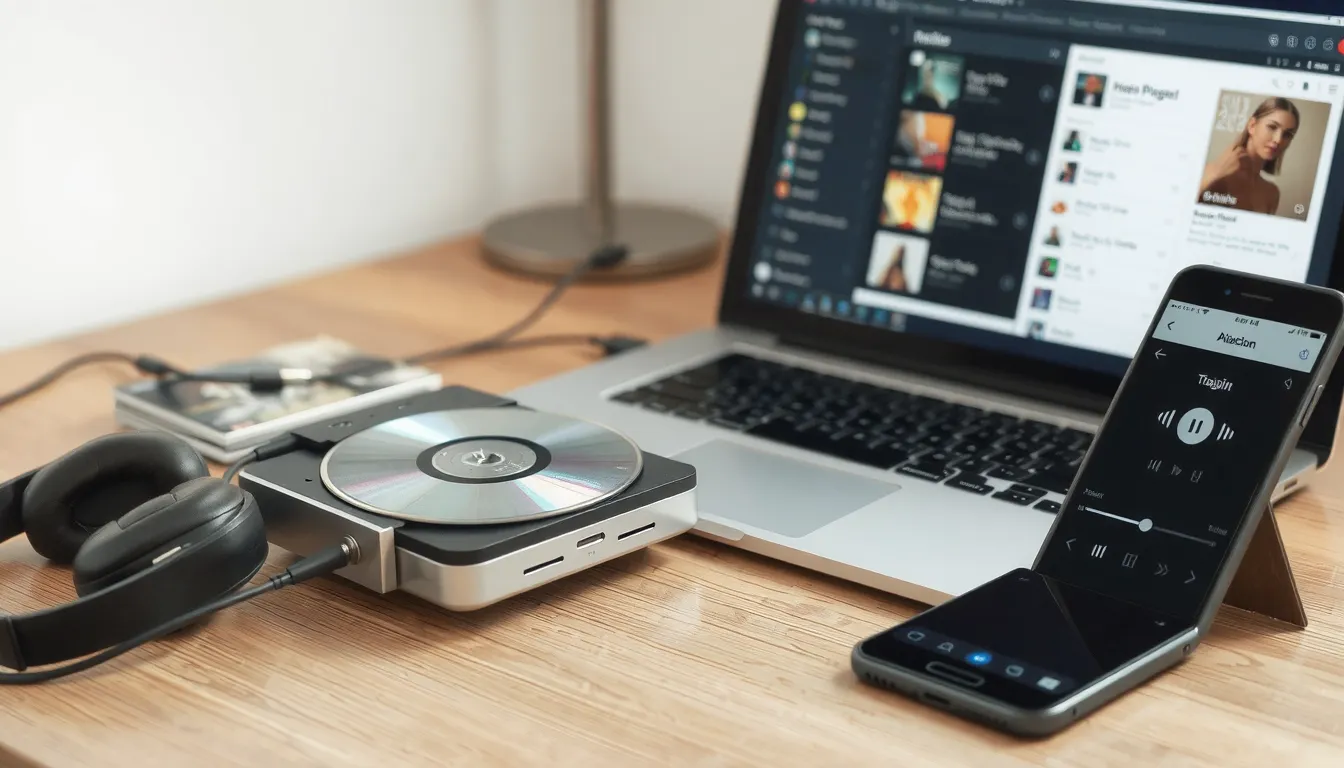
Un fichier .cda n’est pas un vrai fichier audio. C’est un raccourci d’environ 44 octets qui pointe vers une piste gravée sur votre CD. Copiez ce fichier seul sur votre bureau et il ne contiendra aucun son. C’est pourtant possible : le disque est un CDDA, de l’audio non compressé et très volumineux.
Convertir ces pistes en MP3 change tout. Le format compressé réduit la taille jusqu’à 90 % tout en conservant une clarté suffisante pour l’écoute courante. Vous gagnez de la place, vous créez des playlists sur mesure, et vos morceaux deviennent lisibles partout : téléphone, autoradio, streaming.
Le choix du débit détermine le résultat. À 320 kbps, la qualité est la plus proche du CD. À 192 kbps, vous obtenez un bon compromis entre qualité et taille de fichier pour une écoute occasionnelle.
Convertir CDA en MP3 avec VLC
VLC est sans doute l’outil le plus accessible pour extraire un CD audio, car il est gratuit, open source et disponible sur Windows comme sur Mac. Aucune installation de plugin supplémentaire n’est nécessaire : la fonction d’extraction est intégrée au lecteur multimédia.
Extraire les pistes CD avec VLC sur Windows
- Ouvrir VLC après avoir inséré le CD audio dans le lecteur
- Menu Média puis cliquer sur « Convertir / Enregistrer »
- Onglet Disque pour choisir « CD audio » comme source
- Sélectionner MP3 comme profil de sortie dans la liste déroulante
Extraire les pistes CD avec VLC sur Mac
Sur Mac, la procédure reste quasiment identique. Après avoir inséré le CD, ouvrez VLC et rendez-vous dans le menu Fichier, puis choisissez Convertir / Diffuser. Dans la fenêtre qui s’ouvre, sélectionnez l’onglet Disque et vérifiez que l’option CD audio est bien cochée.
Cliquez ensuite sur Convertir / Enregistrer, choisissez le profil Audio MP3 et désignez le dossier de destination. Lancez l’opération : VLC extrait alors chaque piste du disque et la convertit individuellement en MP3. Pour conserver une qualité proche du CD original, privilégiez un débit de 320 kbps dans les paramètres avancés du profil.
Convertir CDA en MP3 avec iTunes
iTunes reste une solution fiable pour extraire vos CD audio, que vous utilisiez Windows ou Mac. Avant de lancer la moindre conversion, il faut toutefois régler l’encodeur, car iTunes n’exporte pas en MP3 par défaut. Deux étapes suffisent : configurer les préférences, puis lancer l’extraction.
Modifier les paramètres d’importation iTunes
- Ouvrir les préférences : menu Édition sur Windows, iTunes sur Mac
- Onglet Général : cliquez sur « Paramètres d’importation »
- Encodeur d’importation : choisissez « Encodeur MP3 » dans le menu déroulant
- Débit binaire : sélectionnez 320 kbps pour une qualité proche du CD
- Valider les réglages : cliquez sur OK pour enregistrer
Lancer l’extraction du CD dans iTunes
Insérez votre CD audio dans le lecteur. iTunes le détecte et affiche les pistes. Si les titres n’apparaissent pas, iTunes peut les récupérer automatiquement en ligne grâce à sa base de données musicale.
Sélectionnez les morceaux souhaités, puis cliquez sur le bouton Importer le CD situé en haut à droite de la fenêtre. Une barre de progression indique l’avancement piste par piste. Comptez environ 2 à 4 minutes par morceau selon la longueur et la vitesse de votre lecteur.
Une fois l’opération terminée, les fichiers MP3 se trouvent dans votre bibliothèque iTunes. Pour les localiser sur le disque, faites un clic droit sur un titre puis choisissez « Afficher dans l’Explorateur » (Windows) ou « Afficher dans le Finder » (Mac).
Bon à savoir : comme avec la plupart des méthodes d’extraction, le passage du CD au MP3 réduit la taille du fichier jusqu’à 90 %, tout en conservant une clarté satisfaisante en écoute quotidienne.
Convertir CDA en MP3 avec Windows Media Player
Si vous êtes sous Windows 11, vous n’avez rien à installer : le Lecteur Windows Media intègre nativement une fonction d’extraction audio. Insérez votre CD, l’application s’ouvre souvent automatiquement, puis cliquez sur l’onglet Extraire le CD en haut de la fenêtre pour afficher toutes les pistes détectées.
Avant de lancer la conversion, ouvrez Outils puis Options et vérifiez le format d’extraction : choisissez MP3 et réglez le débit sur 320 kbps pour une qualité proche du CD, ou 192 kbps si vous privilégiez un fichier plus léger. Cochez ensuite les titres voulus et validez avec Extraire le CD.
La manipulation reste simple et ne requiert aucun logiciel tiers, ce qui en fait la méthode la plus accessible pour un débutant. Le revers : vous ne pouvez pas convertir un fichier .cda isolé sans le CD correspondant, car ce dernier ne contient qu’un raccourci vers la piste.
Convertisseurs CDA en MP3 en ligne : Convertio et AnyConv
| Outil en ligne | Formats de sortie supportés | Sources d’import possibles | Durée de conservation des fichiers |
|---|---|---|---|
| Convertio | Plus de 200 formats | Ordinateur, Google Drive, Dropbox, URL | MP3 purgés sous 24 heures |
| AnyConv | Formats audio courants dont MP3 | Ordinateur, glisser-déposer | Suppression rapide après conversion |
Les convertisseurs en ligne séduisent par leur simplicité : aucune installation, aucune configuration, et une prise en main immédiate. Convertio se distingue par sa polyvalence avec plus de 200 formats de sortie supportés, bien au-delà du seul MP3.
Vous pouvez importer vos pistes depuis votre ordinateur, Google Drive, Dropbox ou directement via une URL, ou simplement par glisser-déposer. Côté confidentialité, les fichiers CDDA sont supprimés immédiatement après la conversion.
Réglages et confidentialité à connaître
Convertio propose un paramètre de taux d’échantillonnage : CBR (débit constant) ou Auto. Pour une qualité proche du CD, visez 320 kbps. Si vous privilégiez l’espace de stockage, 192 kbps reste un bon compromis.
Bonne nouvelle pour les grosses collections : la conversion par lots est prise en charge. Vous pouvez importer plusieurs pistes CDA simultanément, ce qui fait gagner un temps considérable par rapport à un traitement fichier par fichier.
Rappelez-vous toutefois que ces services dépendent d’une connexion internet stable. Pour une discothèque volumineuse, un logiciel local restera souvent plus rapide.
FAQ sur la conversion CDA en MP3
Quel débit binaire choisir pour un MP3 de qualité CD
Un débit de 320 kbps en CBR offre la meilleure qualité proche du CD audio. Le 256 kbps convient pour un usage nomade, tandis que 128 kbps suffit pour une écoute basique. Privilégiez 320 kbps pour archiver votre collection.
Peut-on convertir plusieurs pistes CDA en MP3 en une seule fois
Oui, la plupart des rippers (VLC, iTunes, Windows Media Player) extraient automatiquement toutes les pistes d’un CD en une seule opération. Il suffit de cocher les titres souhaités puis de lancer l’import groupé vers le dossier de destination.
La conversion de CD en MP3 est-elle légale en France
Oui, convertir vos CD achetés en MP3 pour un usage privé est autorisé en France au titre de la copie privée. En revanche, partager ou diffuser ces fichiers sans autorisation constitue une infraction. La revente du CD original reste interdite.