

Comment mettre en favoris un site dans Chrome, Firefox et Android
Pour mettre un site en favori, cliquez sur l’icône étoile ou appuyez sur Ctrl + D.
- Choisir le dossier dans la liste déroulante avant de valider.
- Sur Android, menu Plus puis Ajouter aux favoris.
- Activer la synchronisation Google pour retrouver ses favoris partout.
- Rouvrir un favori via Ctrl + Shift + O ou chrome://bookmarks/.
- Sur mobile, balayer vers le haut depuis la barre d’adresse.
Ajouter un favori ou un site en favori (méthode rapide et enregistrement)
Ajouter un favori sur ordinateur (Chrome et Firefox)
Sur Chrome comme sur Firefox, la méthode la plus rapide consiste à utiliser l’icône étoile située à l’extrémité droite de la barre d’adresse. Un clic suffit pour enregistrer la page ouverte.
Vous pouvez aussi passer par le raccourci clavier Ctrl + D, qui affiche immédiatement la fenêtre d’enregistrement sans toucher la souris. Voici les étapes à suivre :
- Cliquer sur l’icône étoile à droite de la barre d’adresse
- Appuyer sur Ctrl + D pour ouvrir la même fenêtre
- Choisir le dossier d’enregistrement dans la liste déroulante proposée
- Valider avec le bouton OK pour confirmer la sauvegarde
Le nom du favori est modifiable avant la validation, ce qui permet de garder une liste claire. Si vous ne touchez à rien, le titre de la page est conservé par défaut.
Ajouter un favori sur Android et synchronisation du compte
Sur Chrome Android, ouvrez la page souhaitée puis appuyez sur le menu Plus (les trois points verticaux), et sélectionnez Ajouter aux favoris. Le favori apparaît ensuite dans la liste consultable par un balayage vers le haut depuis la barre d’adresse.
En activant l’enregistrement sur votre compte Google, vos favoris se synchronisent entre tous vos appareils connectés. Un site mis en favori sur mobile devient donc accessible sur l’ordinateur, et inversement, sans aucune manipulation supplémentaire.
Retrouver et ouvrir un favori enregistré
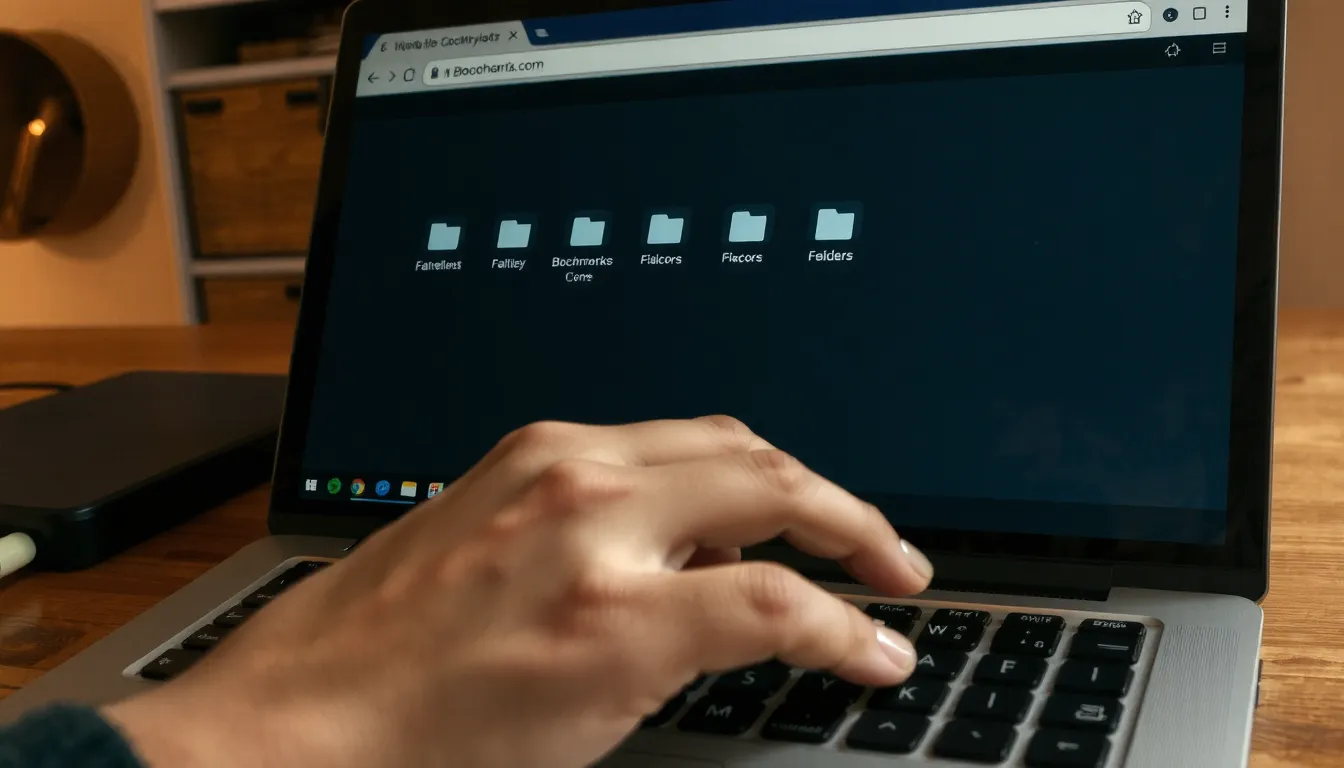
Une fois vos liens enregistrés, il faut pouvoir les retrouver rapidement. Chrome et Firefox offrent plusieurs chemins d’accès, du plus visuel au plus complet.
- Menu Plus puis Favoris : accès universel depuis le navigateur.
- Raccourci Ctrl + Shift + O : ouvre le gestionnaire complet.
- Clic direct barre de favoris : un clic ouvre le site.
- Balayage vers le haut Android : geste depuis la barre d’adresse.
- Ouverture dans gestionnaire : adresse interne chrome://bookmarks/.
Sur ordinateur, cliquez sur l’icône trois points verticaux en haut à droite, puis survolez Favoris et listes. Tous vos liens enregistrés apparaissent, classés par date d’ajout ou par dossier. Un simple clic sur un favori l’ouvre dans l’onglet en cours.
Pour aller plus vite, retenez le raccourci Ctrl + Shift + O. Il ouvre directement le gestionnaire de favoris, une page dédiée où tous vos liens sont listés dans une colonne à gauche, avec les dossiers et sous-dossiers. Vous pouvez aussi taper chrome://bookmarks/ dans la barre d’adresse pour le même résultat. Si votre barre de favoris est visible, un clic sur n’importe quel lien l’ouvre instantanément, sans passer par un menu.
Sur Android, le fonctionnement diffère légèrement : depuis la barre d’adresse, effectuez un balayage vers le haut. Une liste de vos favoris s’affiche par-dessus la page. Touchez le lien souhaité pour l’ouvrir. Cette méthode évite de naviguer dans les menus, pratique quand on consulte plusieurs sites à la suite sur mobile.
Créer et organiser des dossiers de favoris
Sur ordinateur, la barre des favoris de Chrome se trouve juste sous la barre d’adresse et affiche vos sites enregistrés en un clic. Si elle a disparu, le raccourci Ctrl + Maj + B permet de l’afficher ou de la masquer à nouveau.
Quand votre liste de favoris s’allonge, les dossiers deviennent indispensables. Dans la barre de favoris, faites un clic droit puis choisissez Ajouter un dossier. Donnez-lui un nom parlant : recettes, vidéos ou administratif, par exemple. Le dossier apparaît aussitôt dans la barre.
Vous préférez passer par le gestionnaire ? Ouvrez-le avec Ctrl + Shift + O, cliquez sur Plus en haut à droite, puis sur Ajouter un dossier. Pour ranger un favori existant, maintenez le clic gauche et faites-le glisser jusqu’au dossier voulu : une barre verticale noire vous indique la position d’arrivée.
Si votre ordinateur rame ou se bloque pendant ces manipulations, un diagnostic est posé en 48h et l’abonnement d’aide à distance Super Geek coûte 11,90€/mois, avec des prestations garanties 15 jours.
Modifier ou renommer un favori existant
Un intitulé trop long ou peu clair rend la relecture de vos favoris pénible. La bonne nouvelle : le nom affiché et le dossier de destination se corrigent en quelques secondes, à tout moment. L’astuce est de repérer le bon accès selon votre navigateur, puis de valider.
- Clic droit puis Modifier : sur la barre de favoris, ouvrez le menu contextuel et choisissez cette option.
- Modifier le champ nom : tapez le libellé souhaité, puis validez avec la touche Entrée.
- Changer le dossier cible : dans la même fenêtre, sélectionnez un autre dossier de rangement.
- Astuce garder le logo seul : effacez le texte du nom, le favicon reste visible sur la barre.
Où trouver l’option selon votre navigateur
Sur Chrome, un clic droit sur un favori de la barre ouvre un menu avec Modifier. Vous y retrouvez le nom actuel et le dossier parent, tous deux modifiables. Sur Firefox, la même action affiche un menu qui mène à l’onglet Propriétés, où se trouvent le champ nom, l’adresse et le dossier.
Depuis le gestionnaire de favoris (raccourci Ctrl + Shift + O), survolez l’entrée concernée, cliquez sur les trois points à droite, puis sur Modifier. Le résultat est identique.
Changer le dossier sans ouvrir la fenêtre d’édition
Pour un simple reclassement, inutile de passer par le formulaire : le glisser-déposer suffit. Gardez le clic gauche enfoncé sur le favori et amenez-le jusqu’au dossier voulu, une barre verticale noire indique alors la position d’arrivée exacte.
Supprimer un favori devenu inutile
Un favori obsolète encombre votre barre et brouille votre navigation. Sur Chrome comme sur Firefox, faites un clic droit directement sur le favori concerné, puis choisissez Supprimer. La suppression est instantanée et aucun dossier intermédiaire n’est nécessaire. Sur Chrome desktop, vous pouvez aussi survoler le favori : une petite icône de suppression apparaît à sa droite, un clic suffit.
Si le favori se cache dans un dossier, passez par le gestionnaire avec le raccourci Ctrl + Shift + O. Repérez la ligne, cliquez sur les trois points à droite, puis sélectionnez Supprimer. Cette méthode reste la plus fiable lorsque l’élément est profondément classé et difficile à atteindre depuis la barre.
En cas de doute, sachez qu’une suppression est définitive : aucun délai de récupération n’est proposé. Prenez donc le temps de vérifier le nom avant de valider, surtout si plusieurs favoris se ressemblent. Un nettoyage régulier garde votre liste courte et réellement utile au quotidien.
Déplacer un favori vers un autre dossier ou emplacement
Déplacer un favori depuis la barre de favoris
La méthode la plus rapide repose sur le glisser-déposer à la souris. Gardez le clic gauche maintenu sur le favori à déplacer jusqu’à atteindre sa destination.
- Clic gauche maintenu sur le favori visé dans la barre
- Glisser vers le dossier de destination sans relâcher
- Relâcher sur repère noir quand la barre verticale apparaît
- Vérifier le nouvel emplacement en ouvrant le dossier cible
Réorganiser les favoris dans le gestionnaire
Pour un rangement plus précis, ouvrez le gestionnaire de favoris avec Ctrl + Shift + O sur Chrome. Cet espace affiche l’arborescence complète de vos dossiers dans un panneau à gauche et le contenu dans la zone centrale.
Saisissez un favori dans la liste centrale, puis faites-le glisser vers le dossier de gauche souhaité. Une barre verticale noire indique la position exacte d’arrivée avant que vous ne relâchiez le clic. Cette méthode fonctionne aussi pour réordonner les favoris à l’intérieur d’un même dossier.
Le copier-coller reste une alternative pratique : sélectionnez le favori, coupez-le avec Ctrl + X, ouvrez le dossier cible et collez avec Ctrl + V. Si vous vous trompez, Ctrl + Z annule le dernier déplacement. Pour les dossiers volumineux, pensez à renommer vos dossiers de façon explicite afin de retrouver chaque favori en un coup d’œil.
Afficher la barre de favoris dans son navigateur
Le raccourci Ctrl + Shift + B affiche ou masque la barre de favoris en un instant. Cette combinaison fonctionne comme une bascule : appuyez une fois pour l’afficher sous la barre d’adresse, appuyez à nouveau pour la faire disparaître.
Si vous préférez passer par les menus, ouvrez le menu Plus, puis Favoris, et cochez Afficher la barre de favoris. Dans Chrome, cette option se trouve aussi dans Paramètres, à l’encart Apparence. Sur Firefox, un clic droit sur une zone vide de la barre d’onglets fait apparaître la même case à cocher.
Une fois activée, la barre reste visible en permanence : un simple clic sur un favori ouvre la page, sans passer par le gestionnaire. Sur tablette Android, elle s’affiche également sous la barre d’outils du navigateur. Besoin d’aide pour configurer votre navigateur ? Un abonnement à 11,90€/mois donne accès à une aide informatique à distance, avec un diagnostic et un devis gratuit sous 48h.